Windows本地部署Dify
- AI Tool
- 2025-10-24
- 44热度
- 0评论
文章内容
- Coze vs N8N vs Dify 分析
- 本地部署Dify的准备工作
- 获取源码和配置
- 初始化配置
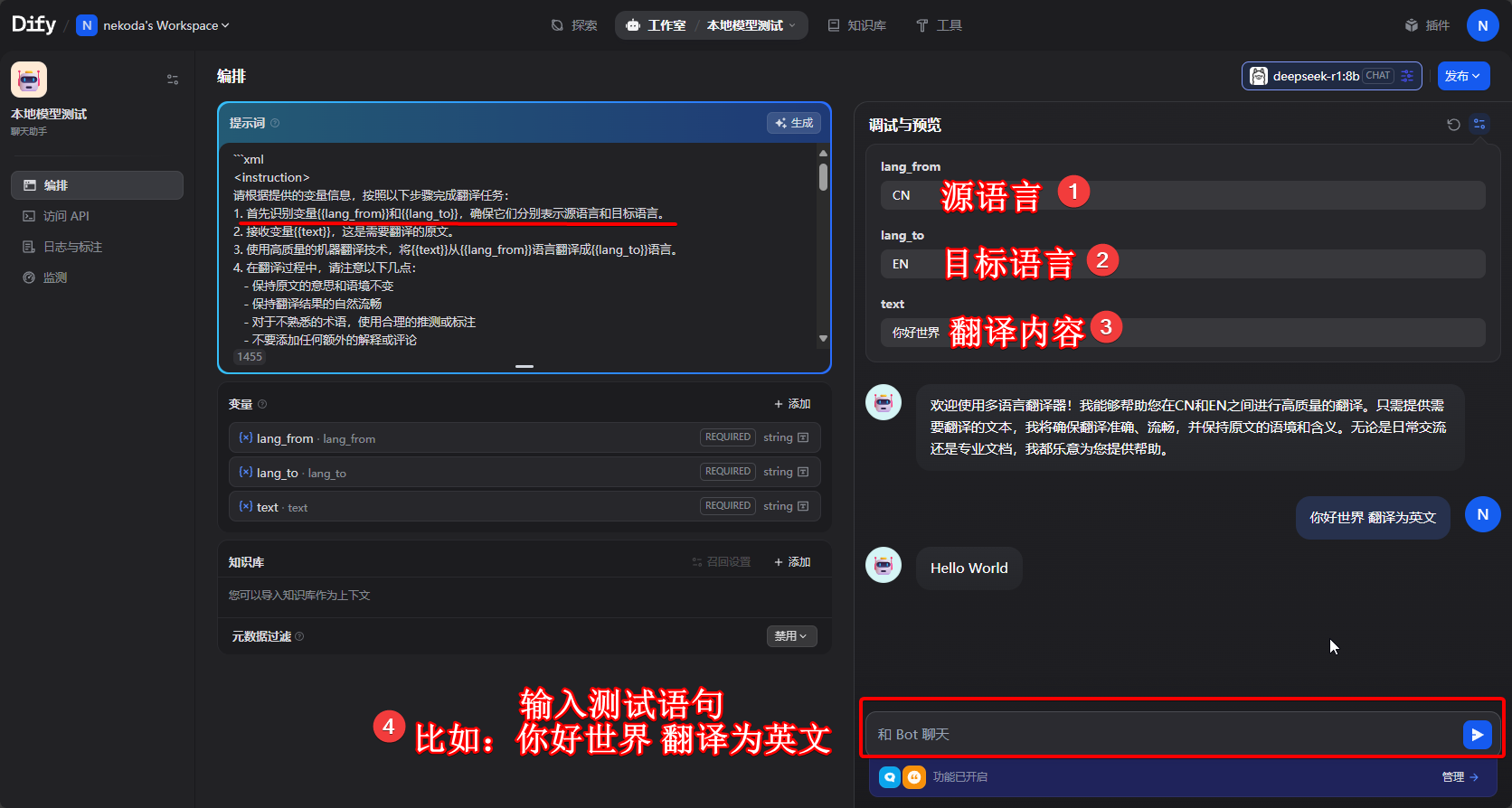
- 本地模型测试
Coze vs N8N vs Dify 分析
| 对比维度 | n8n | Dify | Coze |
|---|---|---|---|
| 核心定位 | 开源工作流自动化平台,专注于跨系统集成与API连接 | AI应用开发平台,专注于LLM应用的全生命周期管理(RAG、Agent、LLMOps) | 零代码智能体开发平台,快速构建对话机器人并发布至社交平台 |
| 核心功能 | 节点式流程编排、400+应用集成、自定义JavaScript/Python代码 | 可视化Prompt编排、多模型支持、知识库管理、Agent工作流、LLMOps监控 | 拖拽式Bot搭建、多模态插件、知识库、长期记忆、定时任务 |
| 开源情况 | 核心代码开源(Apache 2.0),企业版需付费 | 核心开源(Fair Code 协议),企业版闭源 | 核心开源(Apache 2.0 + 附加协议),企业版提供高级功能(定制报价) |
| 部署方式 | 支持自托管(Docker/K8s)及云托管 | 支持自托管(需配置模型资源)及云服务 | 支持自托管(Docker/K8s)及云托管 |
| 成本模型 | 社区版免费;企业版按用户或执行次数收费 | 开源版免费;企业版按需付费(模型调用、私有部署) | 免费额度+付费订阅(按调用量或功能分级) |
| 技术门槛 | 高(需API/JavaScript基础,适合开发者) | 中(需理解AI概念,适合技术团队) | 低(零代码,适合非技术人员) |
| 优势 | 集成能力强、数据自主可控、高度灵活 | 企业级RAG精度高、多模型热切换、生产级稳定性 | 字节生态集成、开发速度快、模板丰富 |
| 局限 | AI功能需插件扩展、中文资源少 | 学习曲线陡峭、模型调用成本自负 | 知识库能力较弱、自定义能力有限 |
| 典型场景 | 数据同步、IT自动化、跨系统业务流程 | 智能客服、知识库问答、内容生成工具 | 社交媒体机器人、轻量级客服、个人助手 |
本地部署Dify的准备工作
开启Windows功能
设置路径:控制面板-程序-启用或关闭Windows功能
勾线以下功能:
- Hyper-V
- Windows虚拟机监控程序平台
- 容器
- 适用于Linux的Windows子系统
安装Git
下载地址:https://git-scm.com/install/windows
注意:选择 “Git for Windows/x64 Setup”
安装Docker
下载地址:https://www.docker.com/
注意:
- Windows平台需要区分AMD64 和 ARM64
- Docker安装完成后会强制系统重新启动
- 重启后第一次启动Docker会自动下载wsl
- 下载镜像前先修改本地镜像储存位置
- 设置路径:DockerDesktop - 设置(右上角齿轮图标) - Resources - Disk image location
- 点击 Browse 选择新的储存位置
获取源码和配置
从 GitHub 克隆仓库
# 打开 PowerShell(管理员权限),执行
git clone https://github.com/langgenius/dify.git
cd dify/docker配置环境变量
# 复制环境模板文件
copy .env.example .env

# 用文本编辑器打开 .env,配置以下关键项(其他参数保持默认):
EXPOSE_NGINX_PORT=80 # 服务访问端口(默认 80,可修改为 8088 等未占用端口)
DB_PASSWORD=your_password # 数据库密码(建议设置强密码)

# 若需接入 OpenAI 模型,在 .env 中添加:
OPENAI_API_KEY=sk-xxxxxxxx # 替换为你的 OpenAI API 密钥初始化配置
启动服务
# 在 dify/docker 目录执行
docker compose up -d

# 首次启动需下载约 2-3GB 镜像。
# 执行 docker compose ps 检查容器状态,应显示 dify-api、dify-db、dify-redis 均为 running

# 如果需要停止可以使用
# docker compose down
# 或
# docker compose down -v访问管理界面
打开浏览器访问 http://localhost/install ,设置管理员邮箱和密码完成初始化
配置大语言模型
假设你已经安装完成Ollama 如果没有安装参考此文章 Windows 中部署Ollama和常用命令
- 查看ollama模型
ollama list
NAME ID SIZE MODIFIED
deepseek-r1:8b 6995872bfe4c 5.2 GB 5 hours ago
qwen3:8b 500a1f067a9f 5.2 GB 6 hours ago- 登录后进入 设置 → 模型供应商
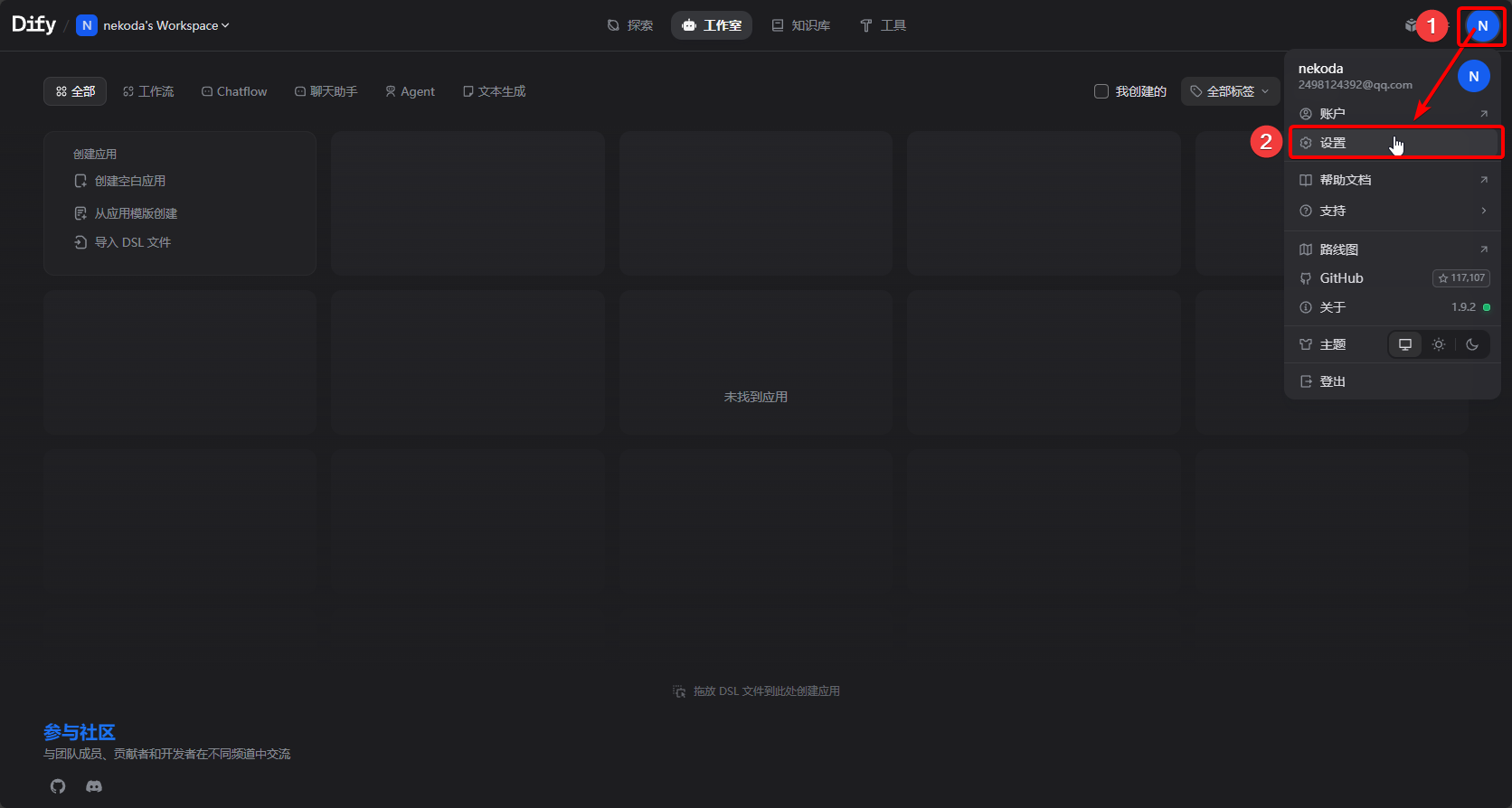
- 安装Ollama(安装需要一段时间,不要重复点击)
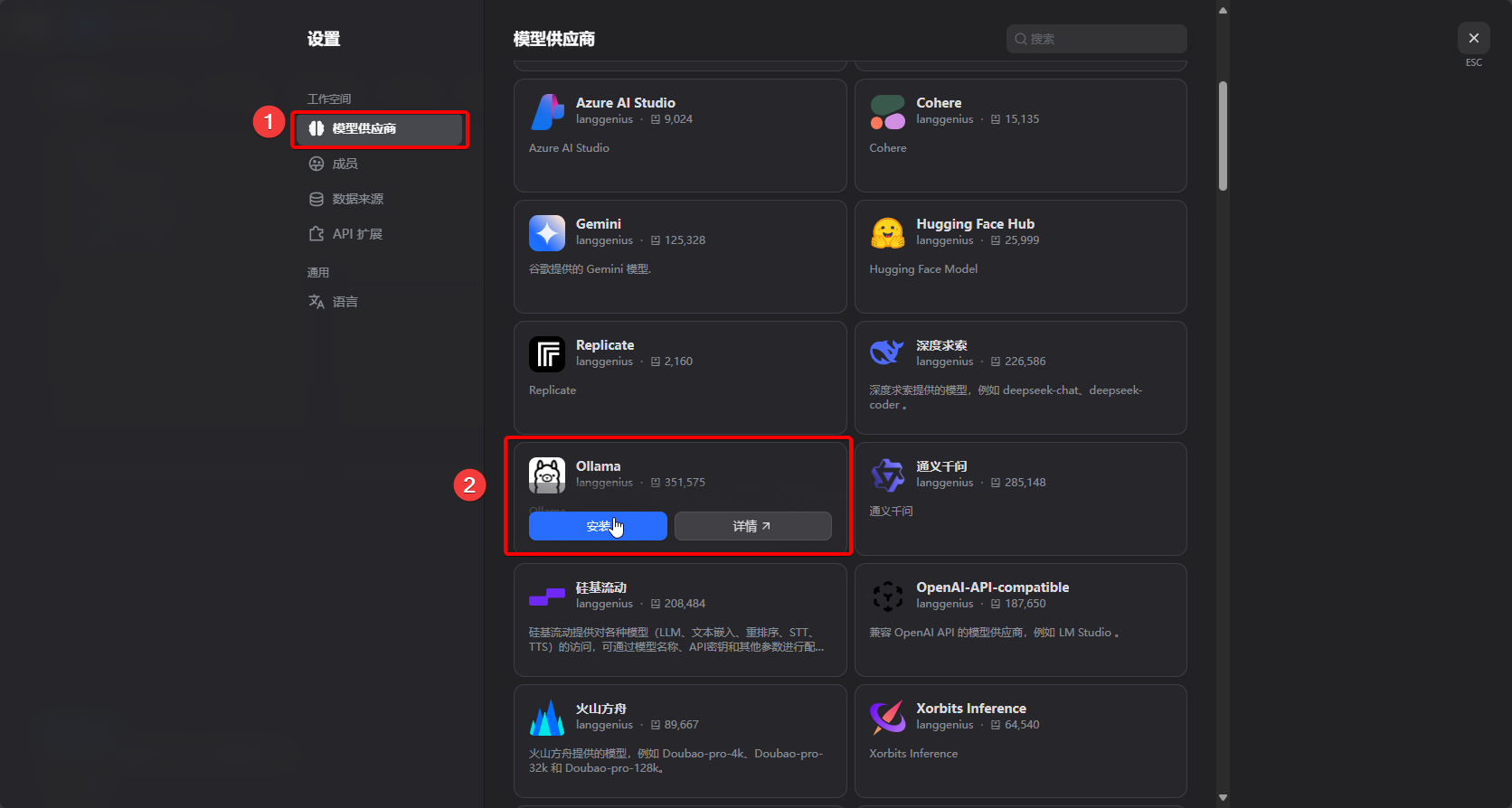
- 添加本地模型
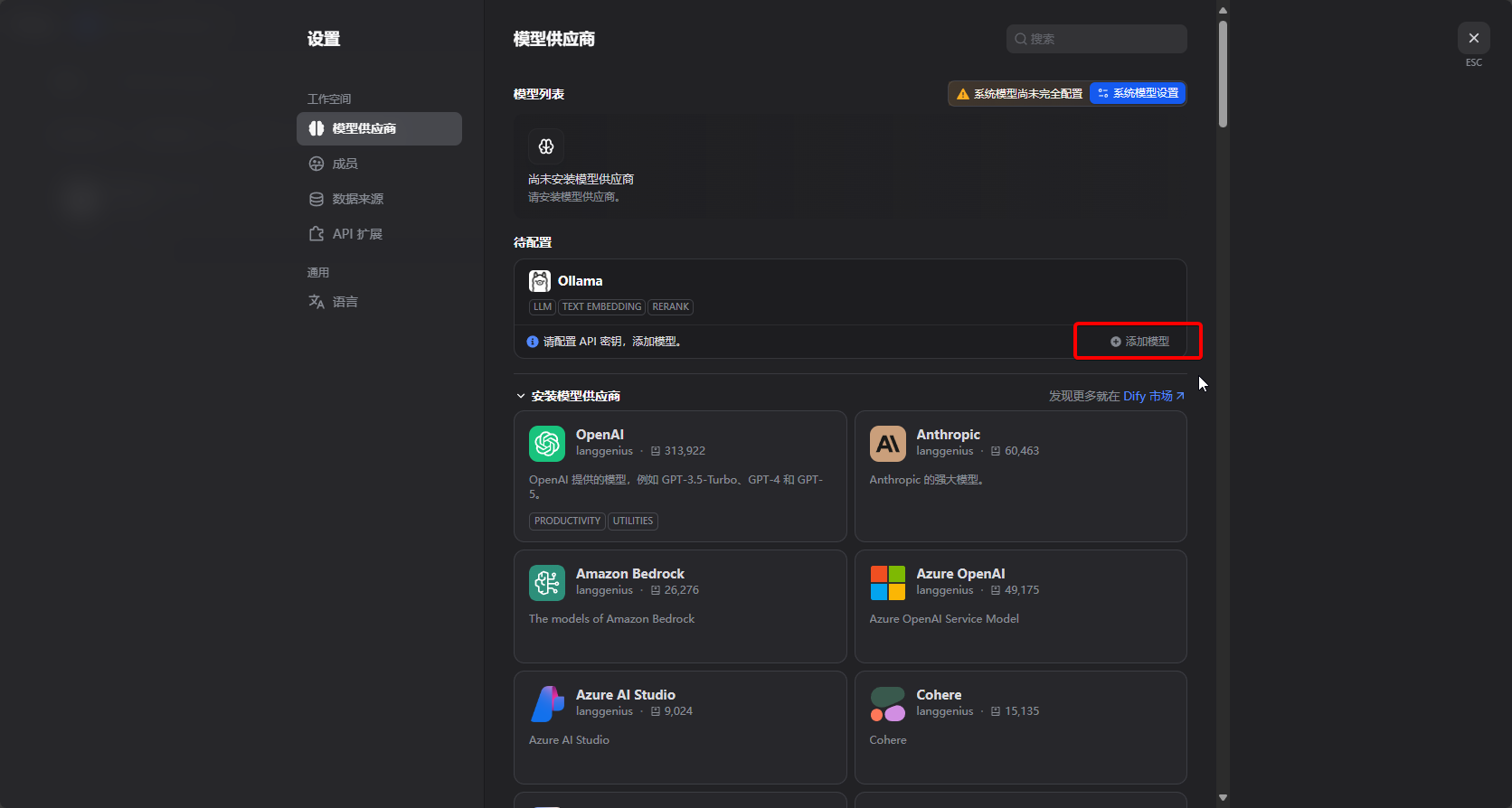
- 模型参数设置
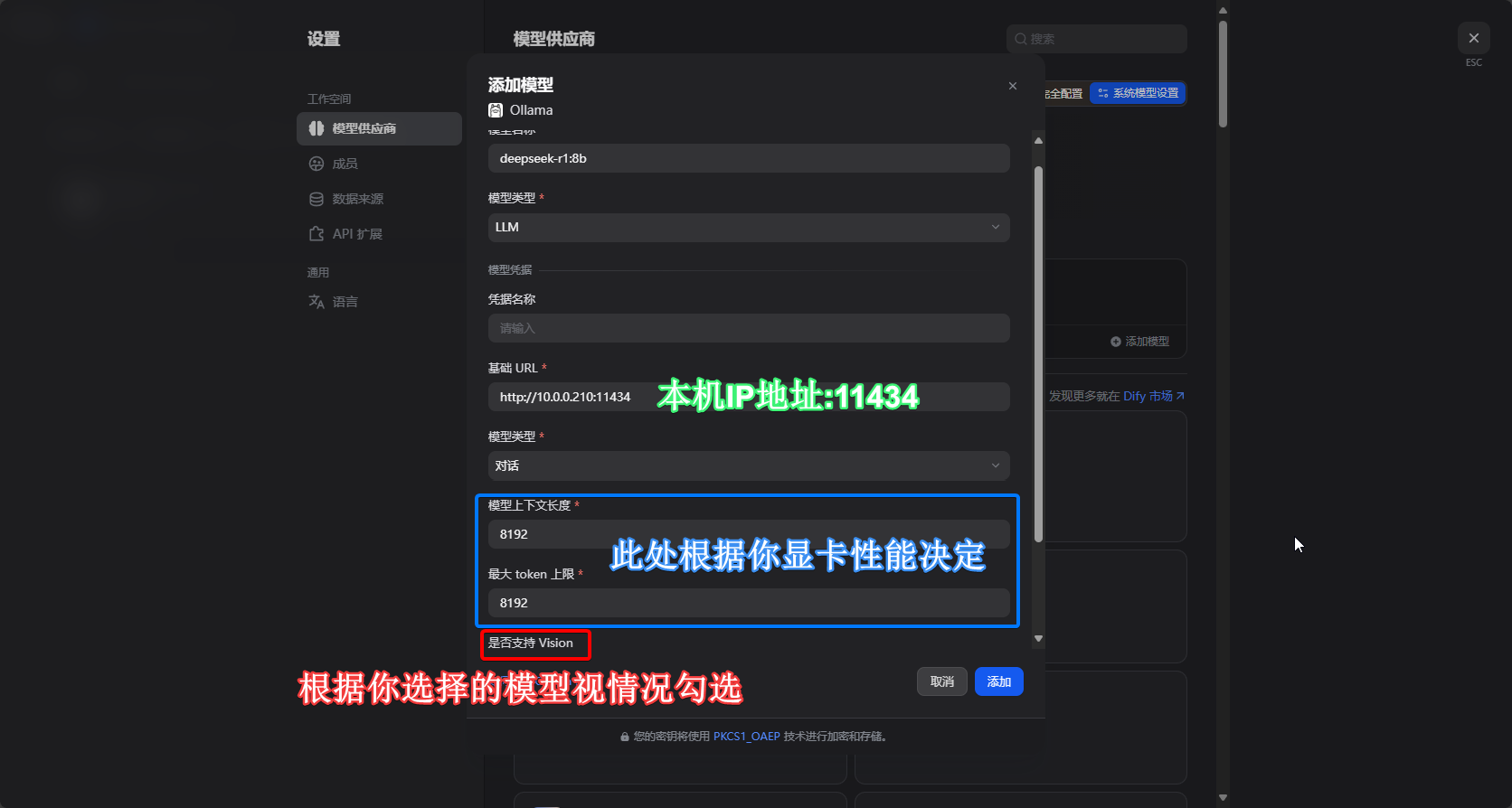
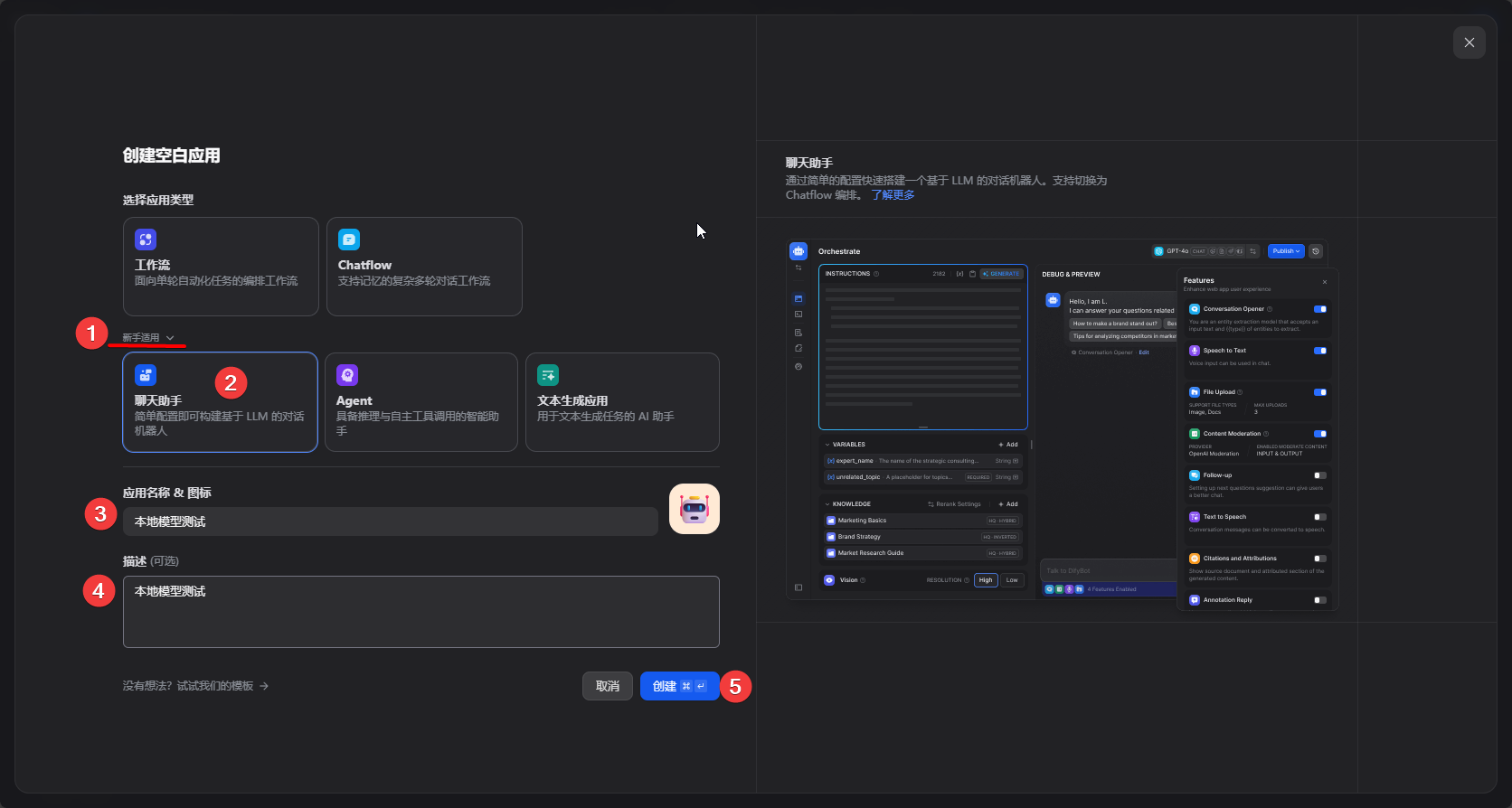
本地模型测试
- 创建测试项目
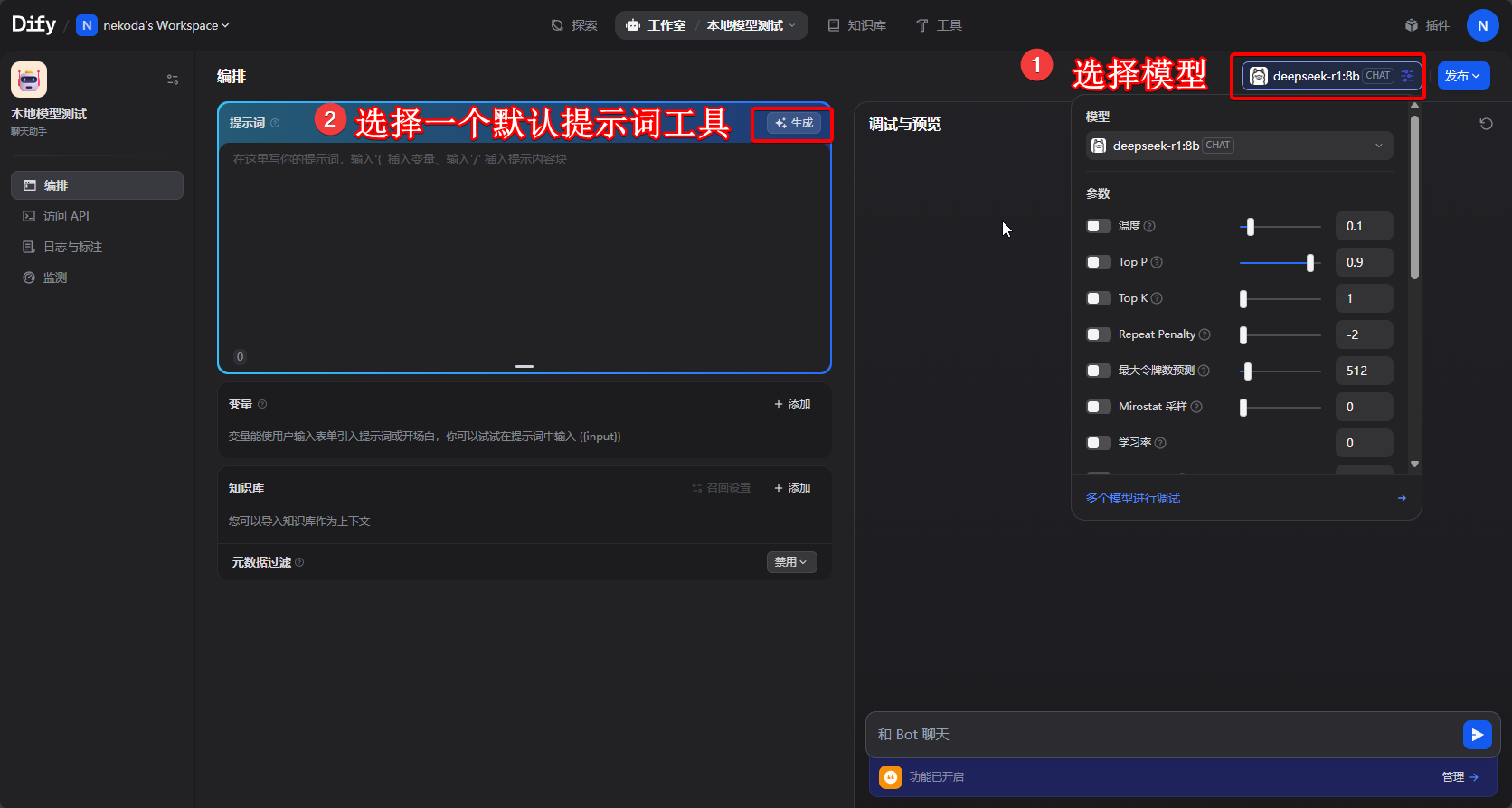
- 测试编排
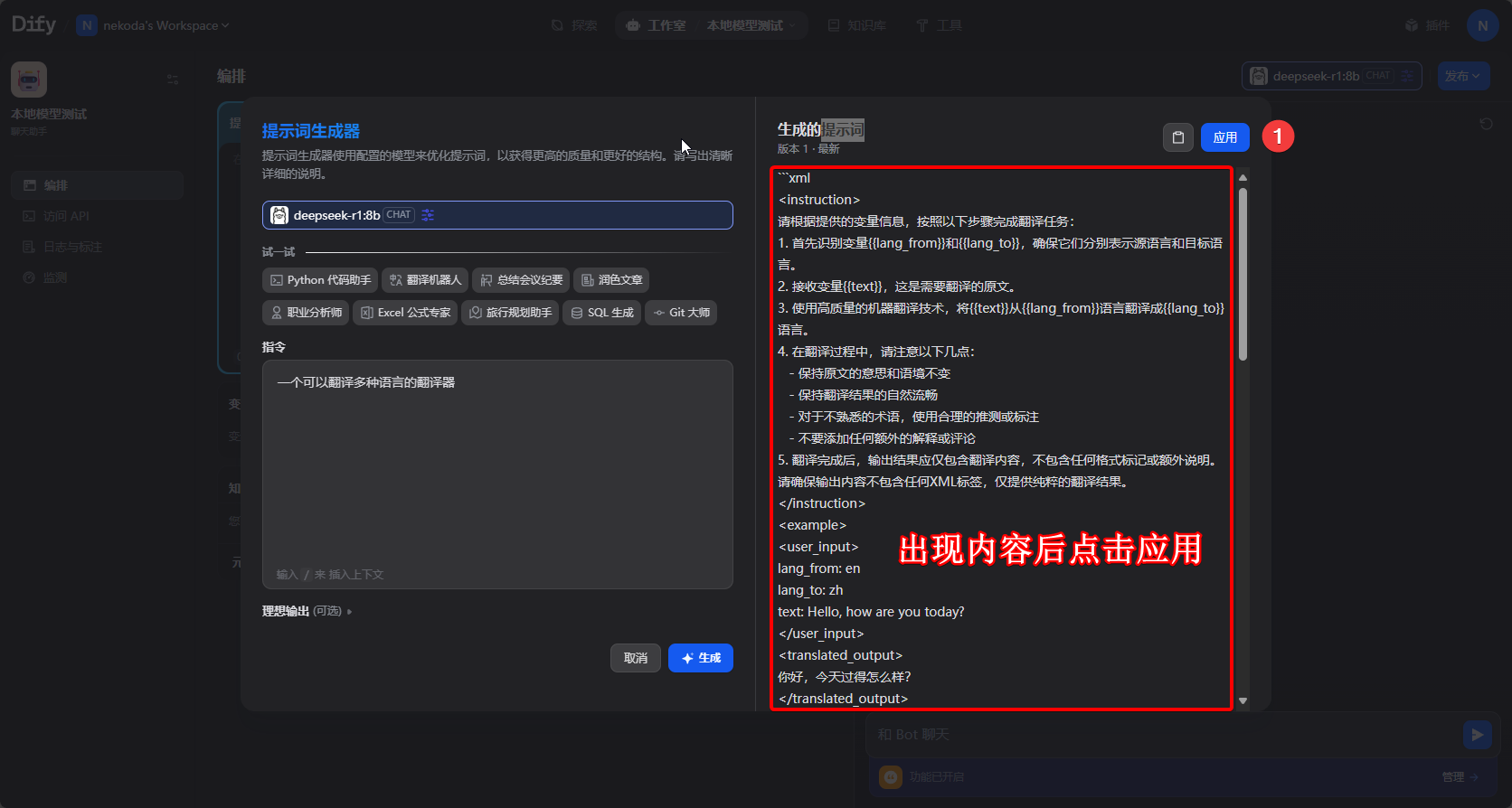
- 提示词生成器
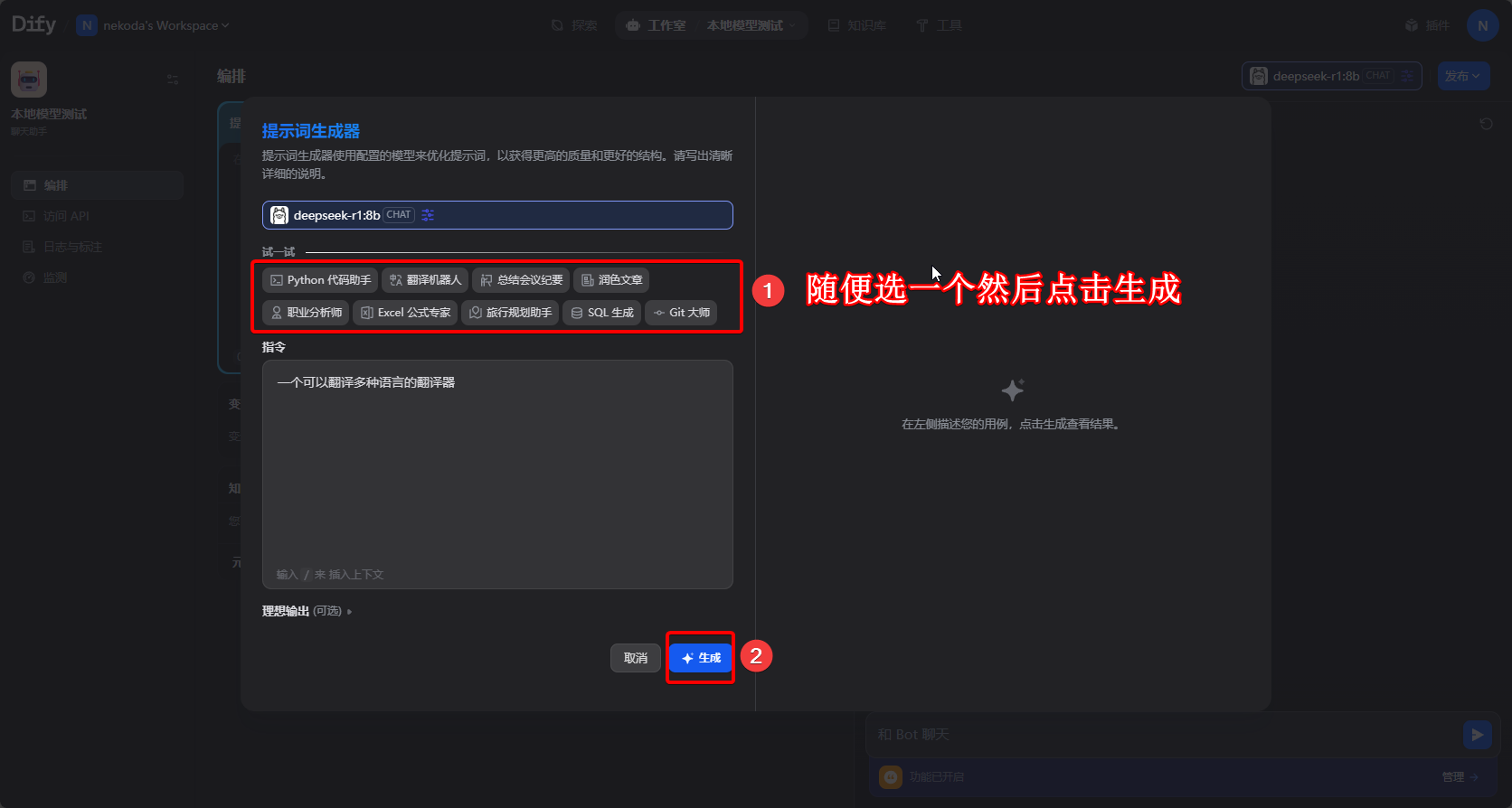
- 提示词应用(本地模型需要等待一会)
- 调试与预览