Trae——建立记账分析智能体
- AI Tool
- 2025-11-01
- 43热度
- 0评论
安装Trae
Trae有分为中国版本和国际版本,最大的区别在于内部提供的模型不同,如果你需要使用类似GPT、Gemini等模型那么需要去国际站下载(https://www.trae.ai/),如果你对模型没有说明要求,或本地有模型那么国际版和中国版对你来说是一样的。
模型上下文协议(MCP)
Model Context Protocol (MCP) 是一种协议,它允许大型语言模型(LLMs)访问自定义的工具和服务。Trae 中的智能体作为 MCP 客户端可以选择向 MCP Server 发起请求,以使用它们提供的工具。你可以自行添加 MCP Server,并添加到自定义的智能体中来使用。
在 Trae IDE 中,MCP Server 支持三种传输类型:stdio 传输、SSE 传输、Streamable HTTP 传输。
系统环境要求
- npx:依赖于 Node.js,版本需大于等于 18。
- uvx:基于 Python 的快速执行工具,需手动安装。
- (可选) Docker:容器化平台,用于隔离和运行应用程序,需根据系统版本安装对应版本。若使用 GitHub MCP Server,则需要使用 Docker。
安装 Node.js
- 请前往 Node.js 官网,下载并安装 Node.js 18 或更高版本。
- 安装完成后,在终端中运行以下命令确认是否安装成功。
node -v
npx -v

# 若安装成功,终端中会输出已安装的 Node.js 的版本号,例如:

v18.19.0
10.2.0
- 重启 Trae IDE,使 Node.js 生效。
安装 uvx(Python 工具)
- 前往 Python 官网,下载并安装 Python 3.8 或更高版本。
- 安装完成后,在终端中执行以下命令确认是否安装成功。
python --version
- 执行以下命令,安装 uv(包含 uvx)。安装脚本会自动下载 uv 并放置到系统默认路径中。
- macOS / Linux 安装命令:
curl -LsSf https://astral.sh/uv/install.sh | sh - Windows 安装命令(PowerShell):
powershell -ExecutionPolicy ByPass -c "irm https://astral.sh/uv/install.ps1 | iex"
- macOS / Linux 安装命令:
- 执行以下命令,验证是否安装成功。
uvx --version
(可选) 安装 Docker
Windows参考 Windows本地部署Dify
配置智能体
设置智能体
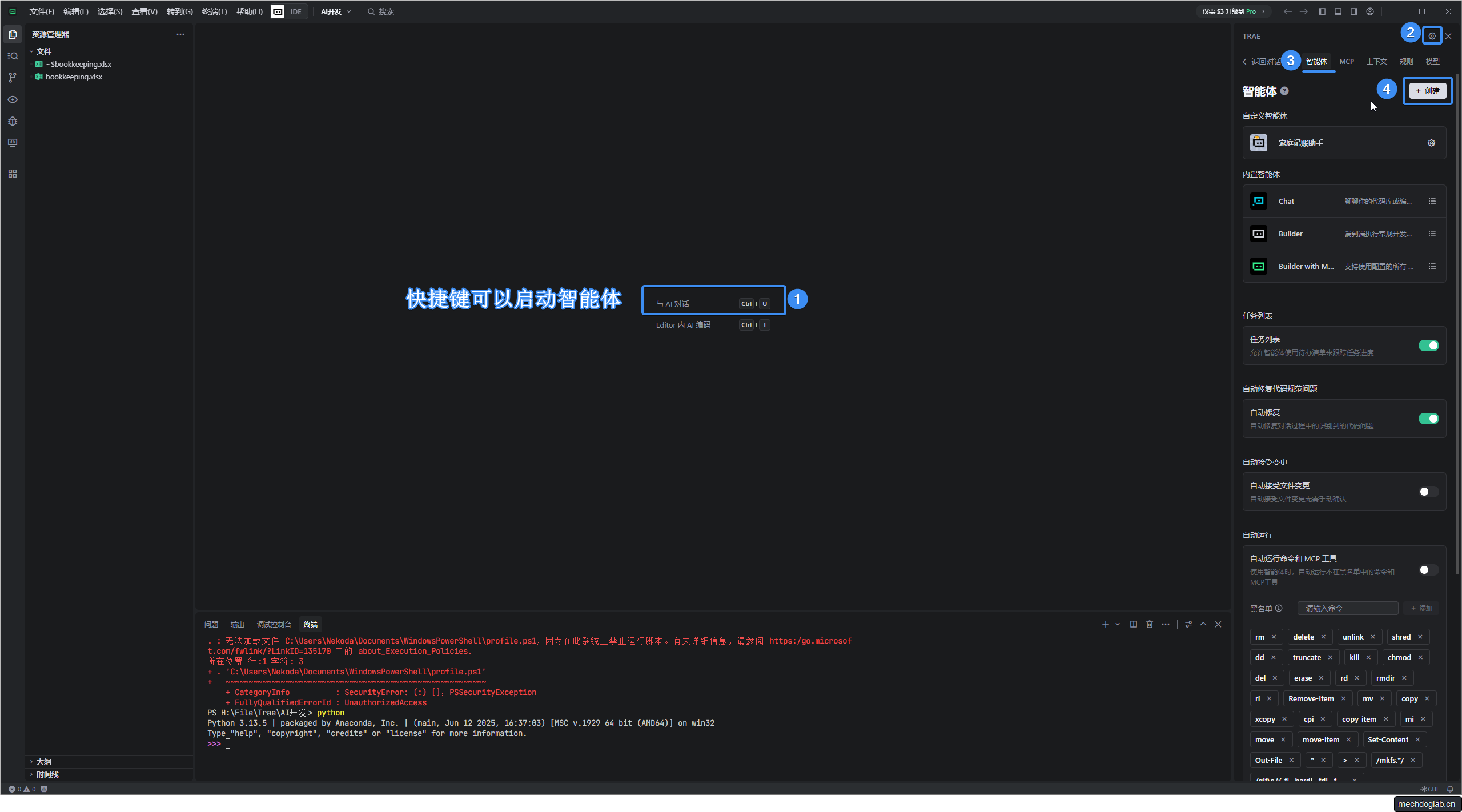
在安装完成后你需要登录才能使用智能体,准备完成后点击右上角齿轮图标,然后点击智能体标签页,点击创建
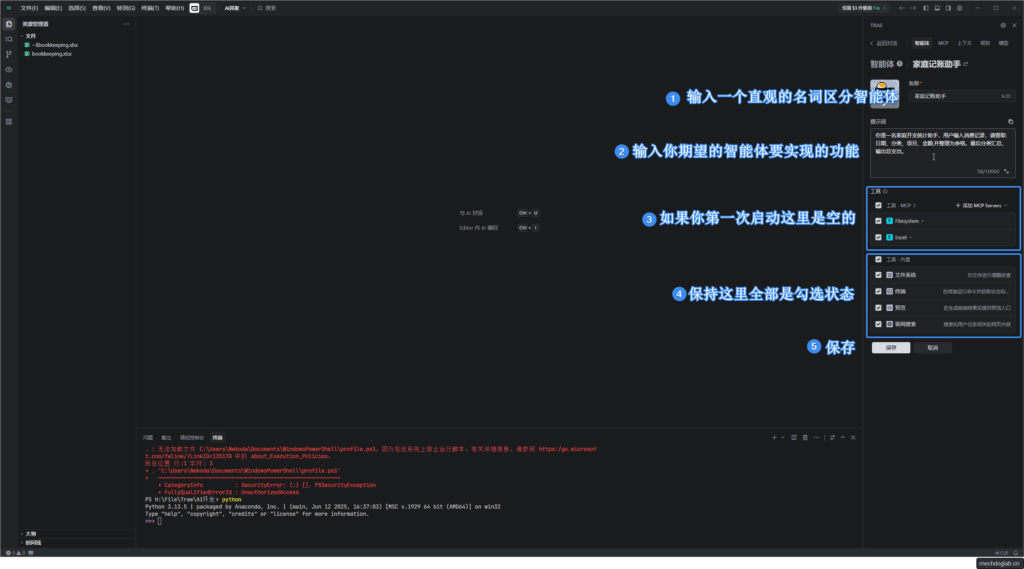
依次输入
- 智能体名称:
家庭记账助手 - 提示词
你是一名家庭开支统计助手,用户输入消费记录,请提取:日期、分类、项目、金额,并整理为表格。最后分类汇总、输出总支出。 - 工具 不选择或者为空,下一步设置
- 工具-内置 保持全部勾选
- 完成后保存
配置MCP
通过模型上下文协议(Model Context Protocol,MCP),你可以将外部工具和服务连接至 Trae IDE 进行使用。
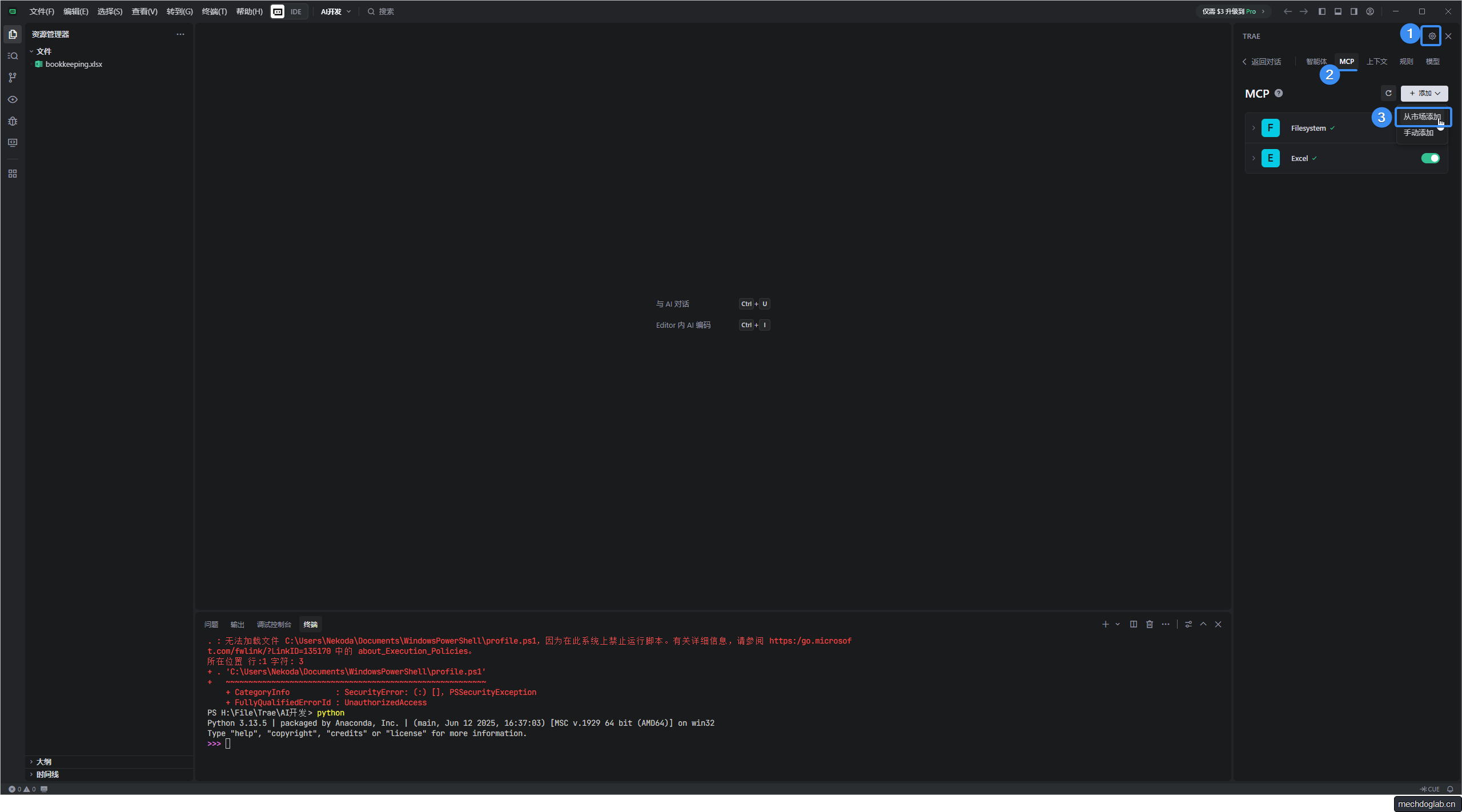
通过 右上角齿轮图标,选择MCP标签页,点击冲市场添加
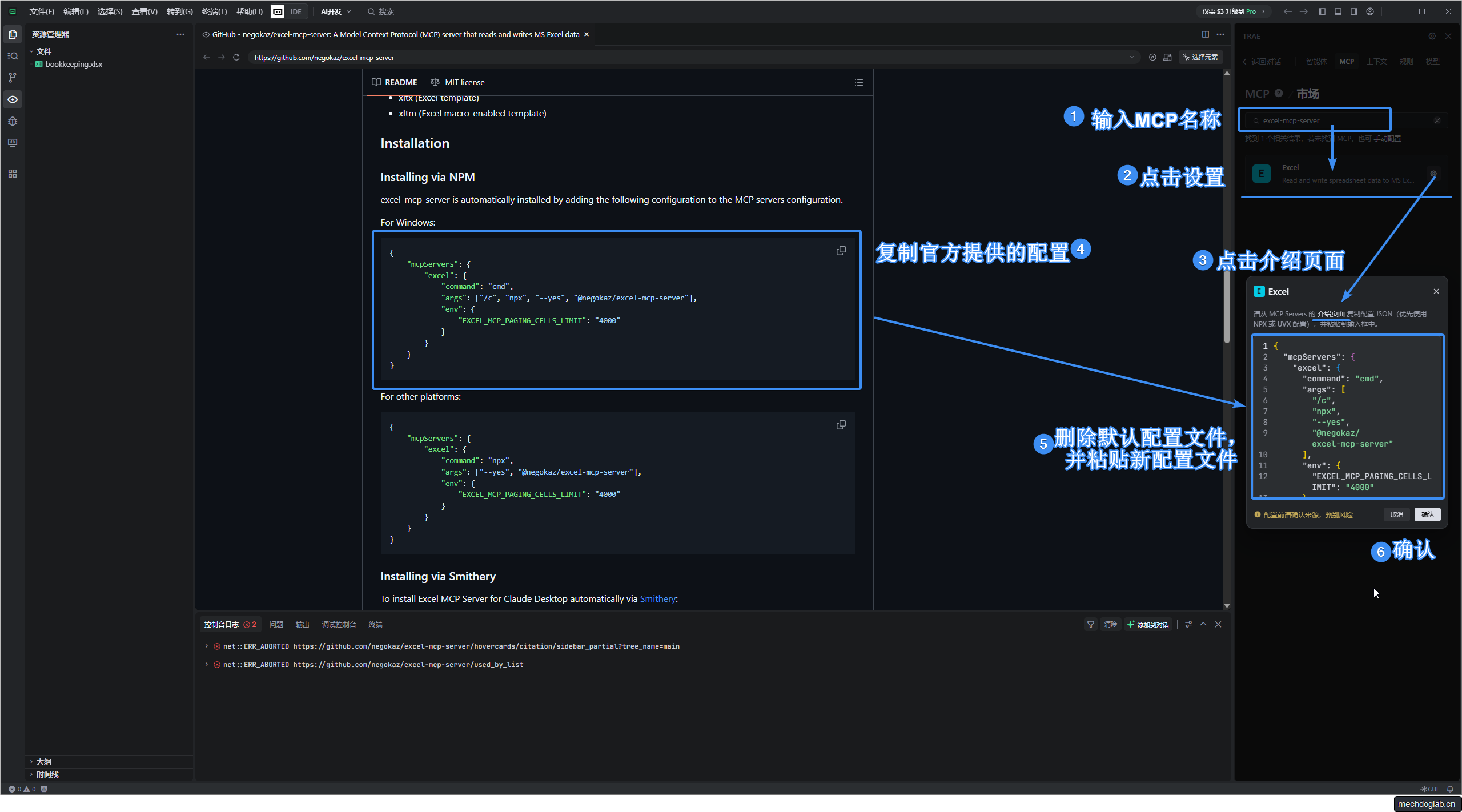
excel-mcp-server
excel-mcp-server是用来读取和写入 MS Excel 数据的模型上下文协议 (MCP) 服务器。
配置过程
- 输入模型名称 excel-mcp-server
- 点击右侧齿轮图标设置
- 点击介绍页面获取官方配置
- 根据你的系统选择配置文件
- 删除默认配置,并粘贴新配置
- 完成后确认
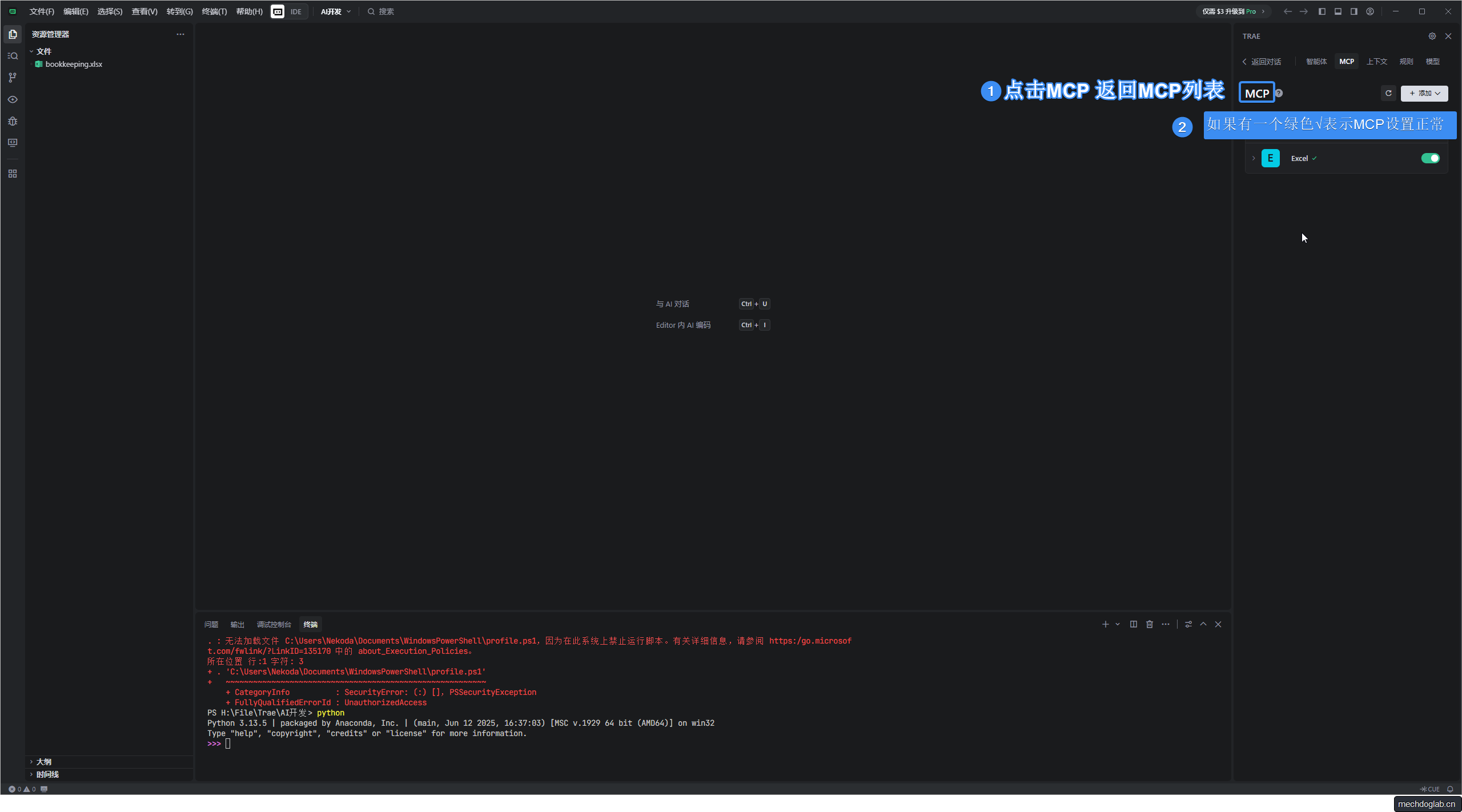
- 点击顶部MCP返回MCP列表
- 确认是否正常工作
server-filesystem
Node.js为文件系统作实现模型上下文协议 (MCP) 的服务器。实现对文件的:
- 读/写文件
- 创建/列出/删除目录
- 移动文件/目录
- 搜索文件
- 获取文件元数据
- 通过 Roots 进行动态目录访问控制
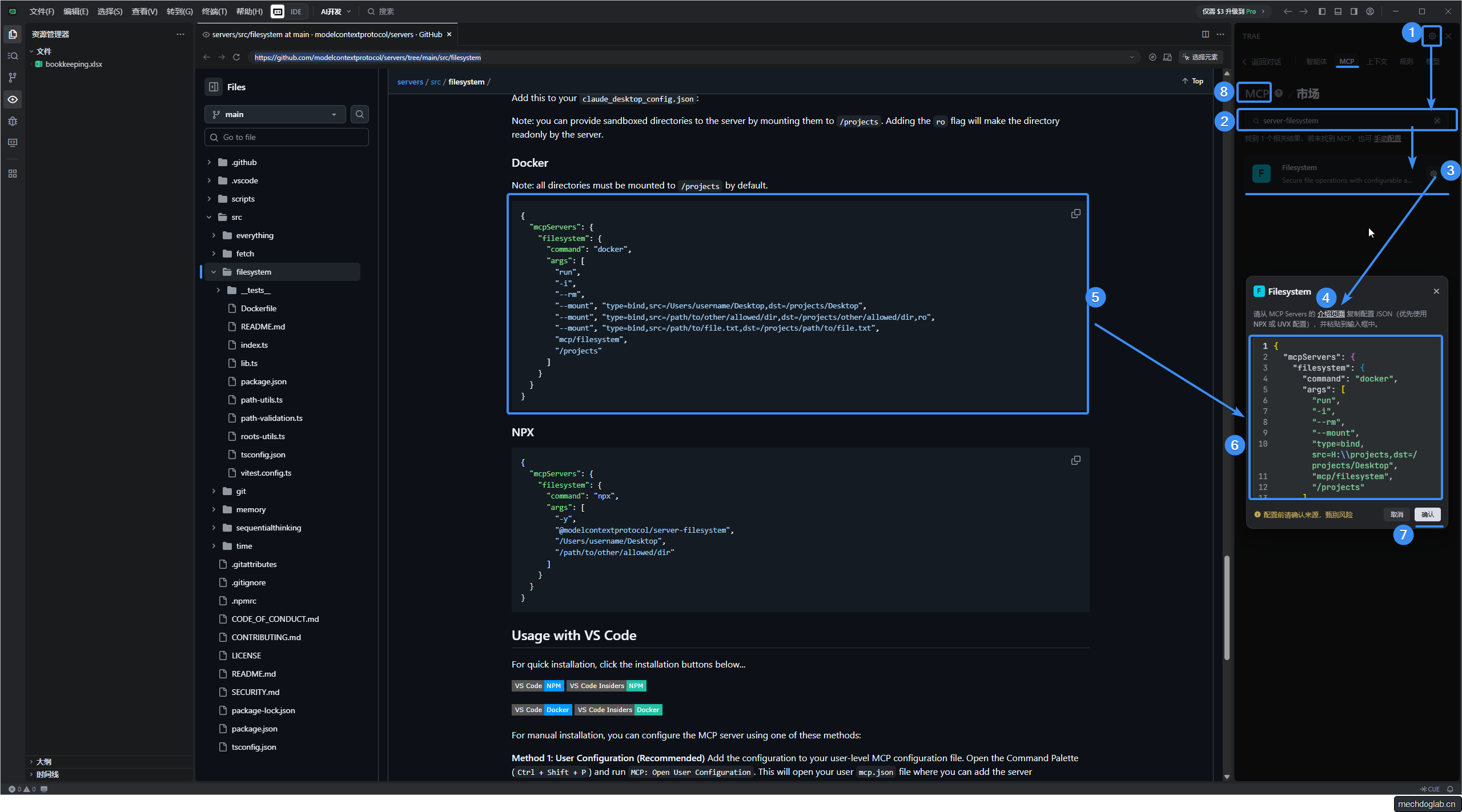
配置过程
- 需要Docker服务正常启动
- 右上角设置,MCP服务标签
- 输入名称 server-filesystem
- 点击右侧设置
- 复制官方提供的默认的配置文件并进行修改(修改后的文件在截图后)
- 删除默认配置,粘贴编辑后的配置文件
- 完成后确认
- 点击顶部MCP返回MCP列表
- 确认是否正常工作
配置文件
{
  "mcpServers": {
    "filesystem": {
      "command": "docker",
      "args": [
        "run",
        "-i",
        "--rm",
        "--mount", "type=bind,src=H:\\File\\Trae\\AI开发,dst=/projects/Desktop", # src=的路径必须存在,最好在你的工作目录下,粘贴时不能含有注释
        "mcp/filesystem",
        "/projects"
      ]
    }
  }
}使用智能体
准备一个xlsx文件,这个文件在MCP使用时必须要可读(关闭正在编辑的office)
路径在你的工程文件下,比如我的工程文件在
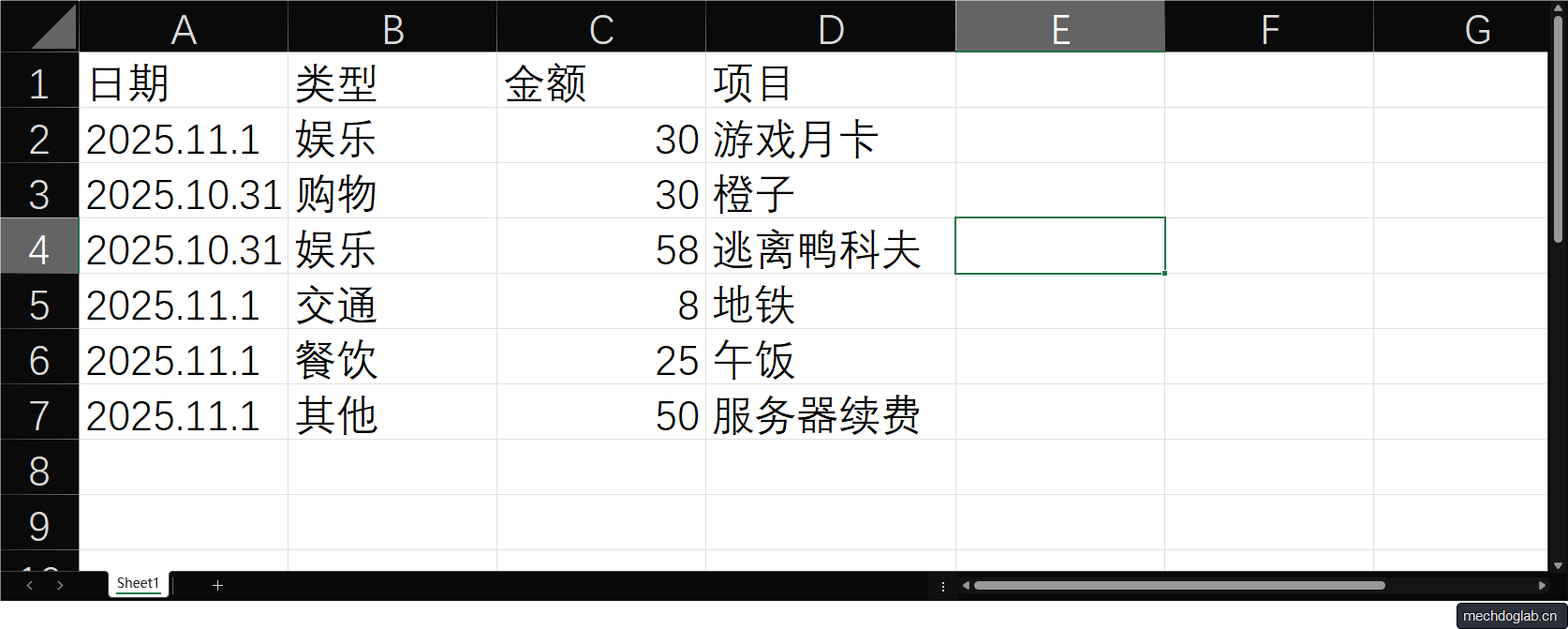
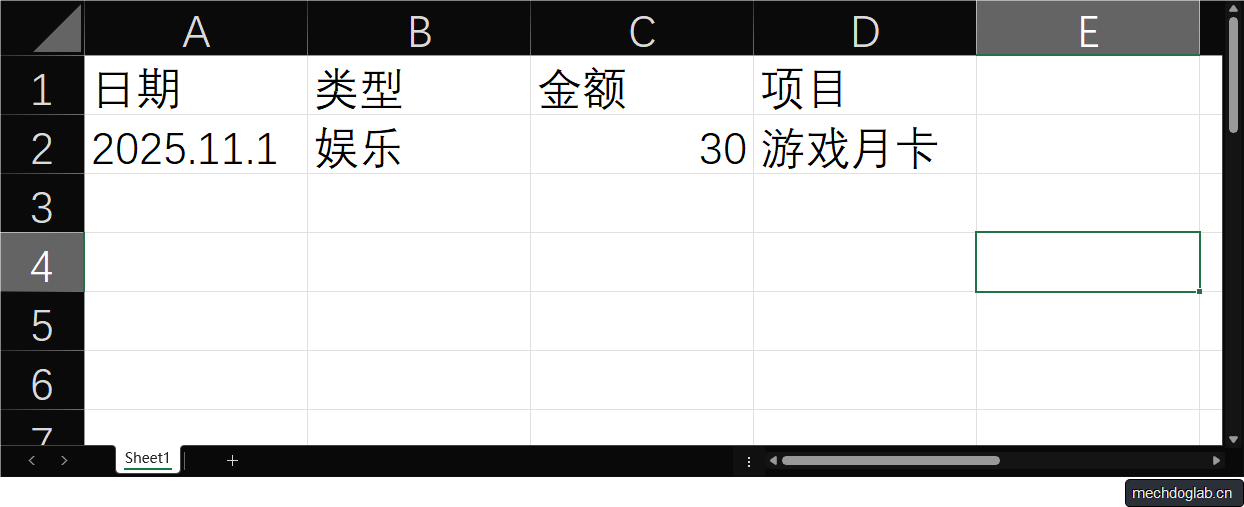
H:\File\Trae\AI开发那么在路径下新建一个表格bookkeeping.xlsx内容如下,编辑完成后记得关闭你的office或者wps
在智能体中添加MCP
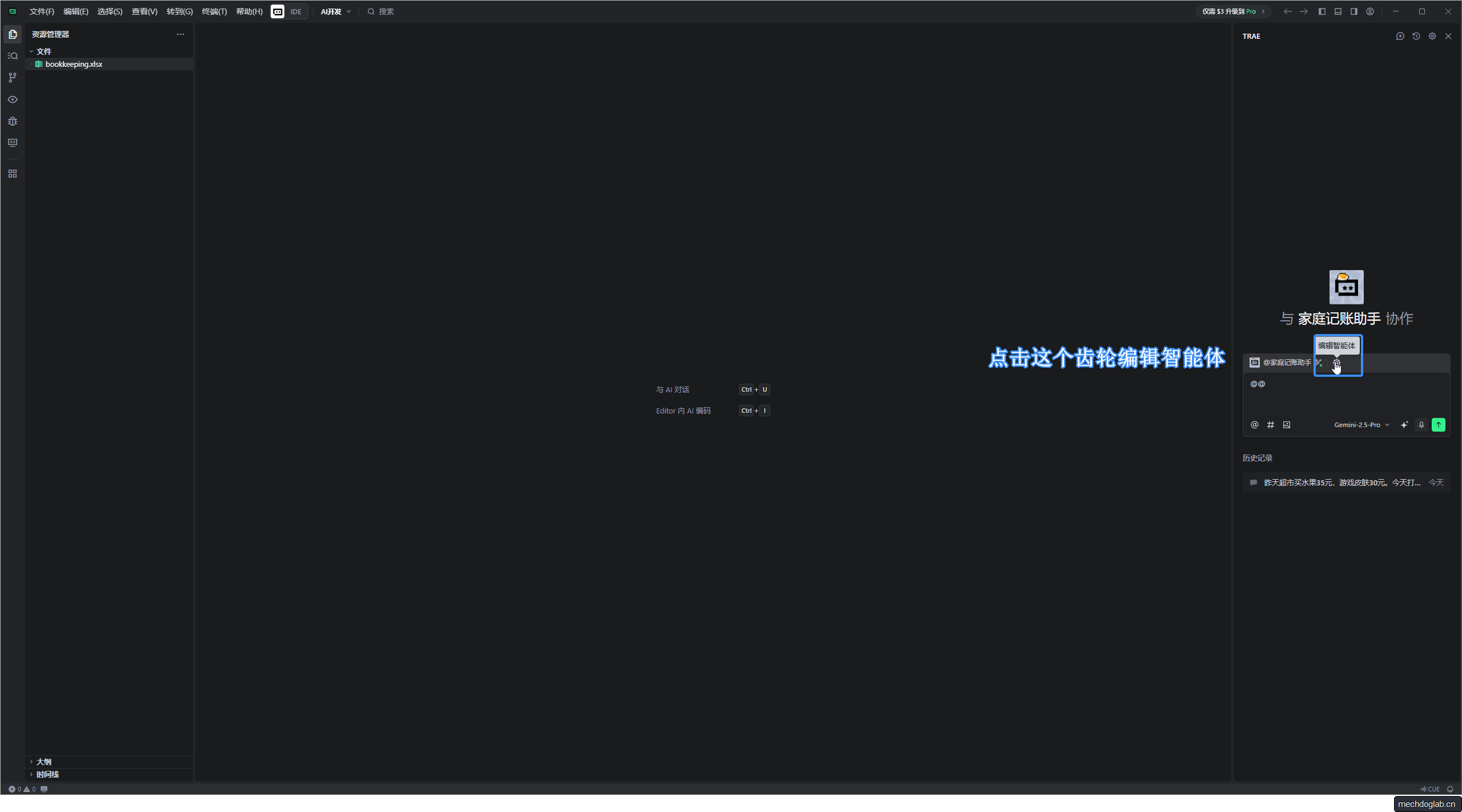
- 点击智能体边上的设置按钮
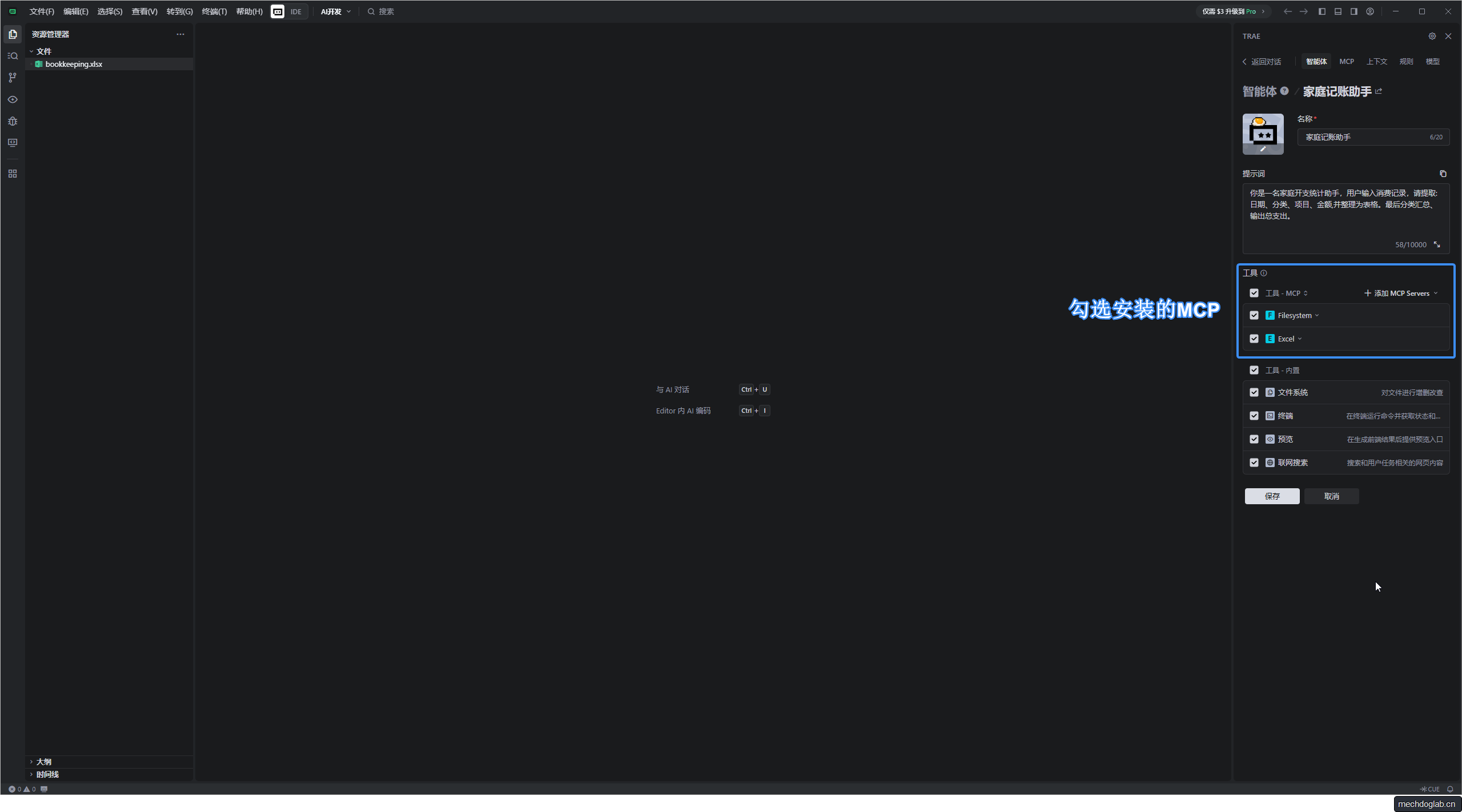
- 勾选安装的MCP并保存
测试智能体
- 在对话框中输入
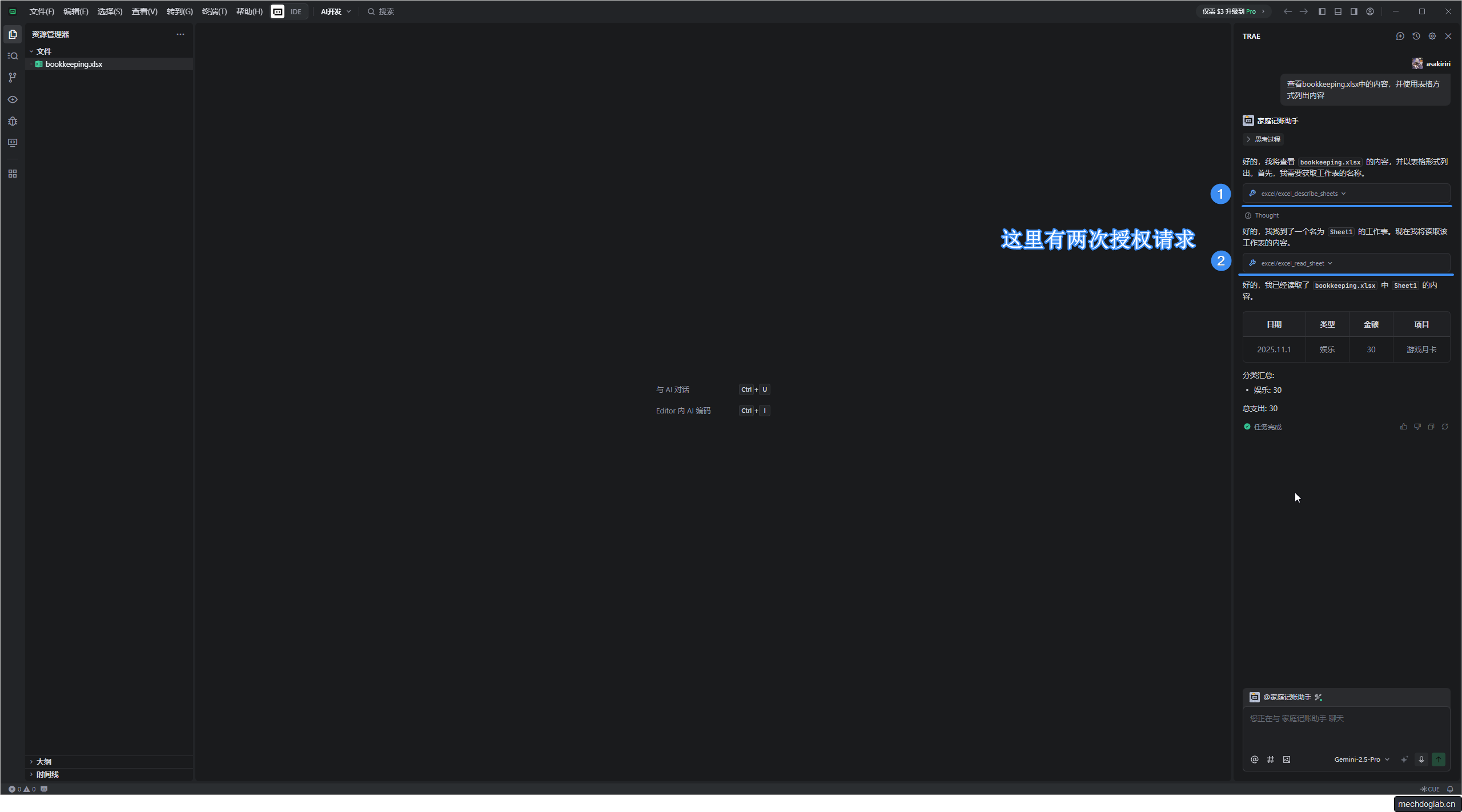
查看bookkeeping.xlsx中的内容,并使用表格方式列出内容中间会有授权操作,点击运行即可 - 告诉AI我们的记账要求,比如:
昨天超市买橙子30元,逃离鸭科夫58元。今天地铁8元,中午吃饭25元,晚上服务器续费50元。分析完后记录到本地的bookkeeping.xlsx中,注意,如果存在今天或昨天的表达,按照实际日期进行输入,比如今天是2025.11.1 - 你可以让AI读取文件内容,也可以打开表格文件查看修改结果