在VSCode中通过Cline插件(并配置GitHub MCP服务器)
- AI Tool
- 2025-10-29
- 27热度
- 0评论
文章内容
- Cline MCP
- 准备工作
- Cline插件安装
- 安装并配置GitHub MCP服务器
- 使用Cline操作GitHub
Cline MCP
Cline MCP 是人工智能开发领域的一项重要技术组合,由 Cline(一款集成开发环境插件)与 Model Context Protocol (MCP)(模型上下文协议)深度融合而成。其核心功能包括:
- 代码生成与自动化
- 工具生态扩展
- 人机协作机制
准备工作
- 安装VScode https://code.visualstudio.com/Download
- 安装Node.js https://nodejs.org/zh-cn/download
# 通过终端查看是否安装完成
node -v
v22.21.0

npx -v
10.9.4- 准备一个大语言模型API,可以是本地部署的Ollama,也可以是其他,这里为了方便使用deepseek
- 创建一个deepseek API keys (访问 https://platform.deepseek.com/api_keys)
Cline插件安装
- 安装Cline插件
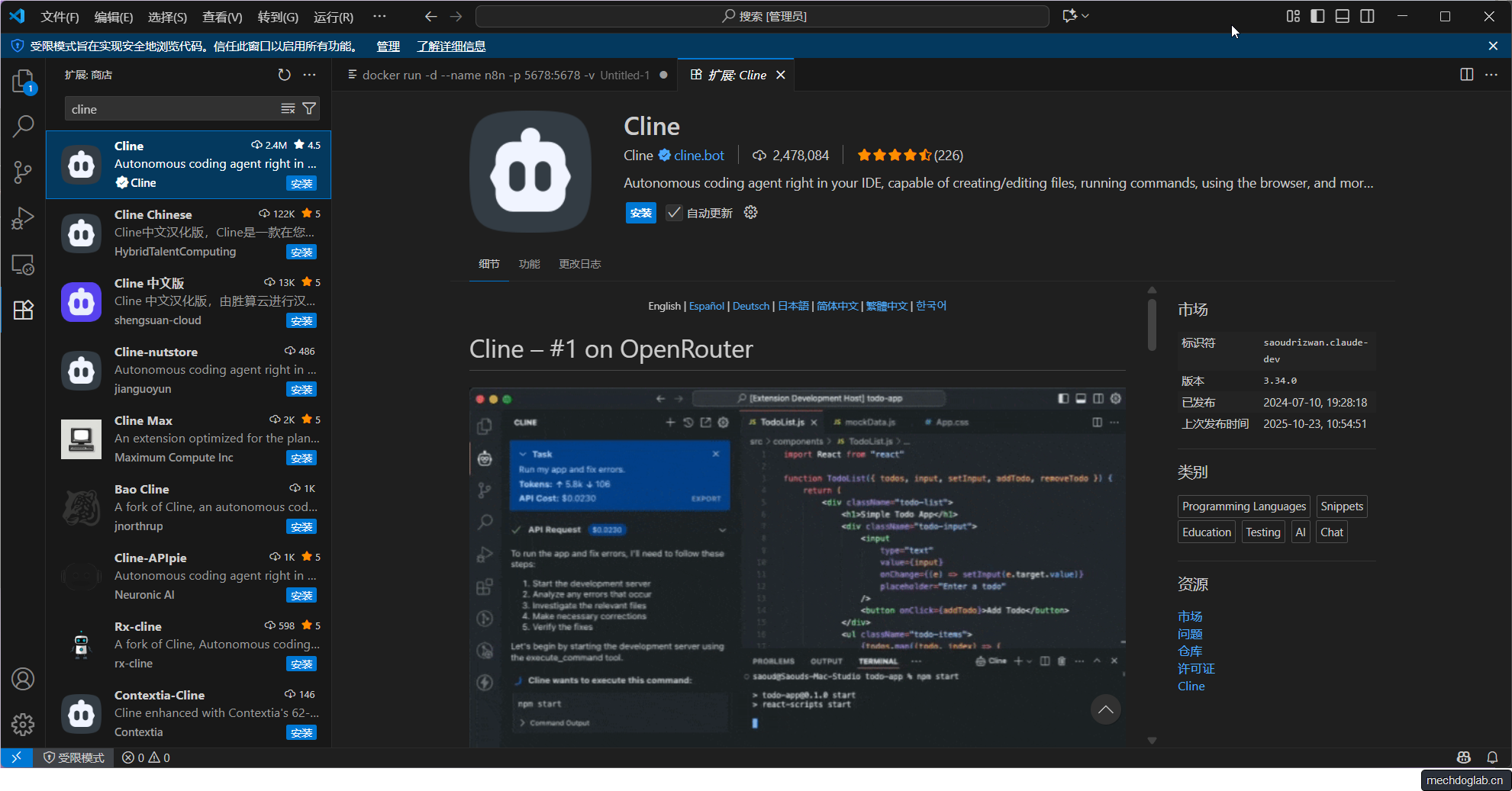
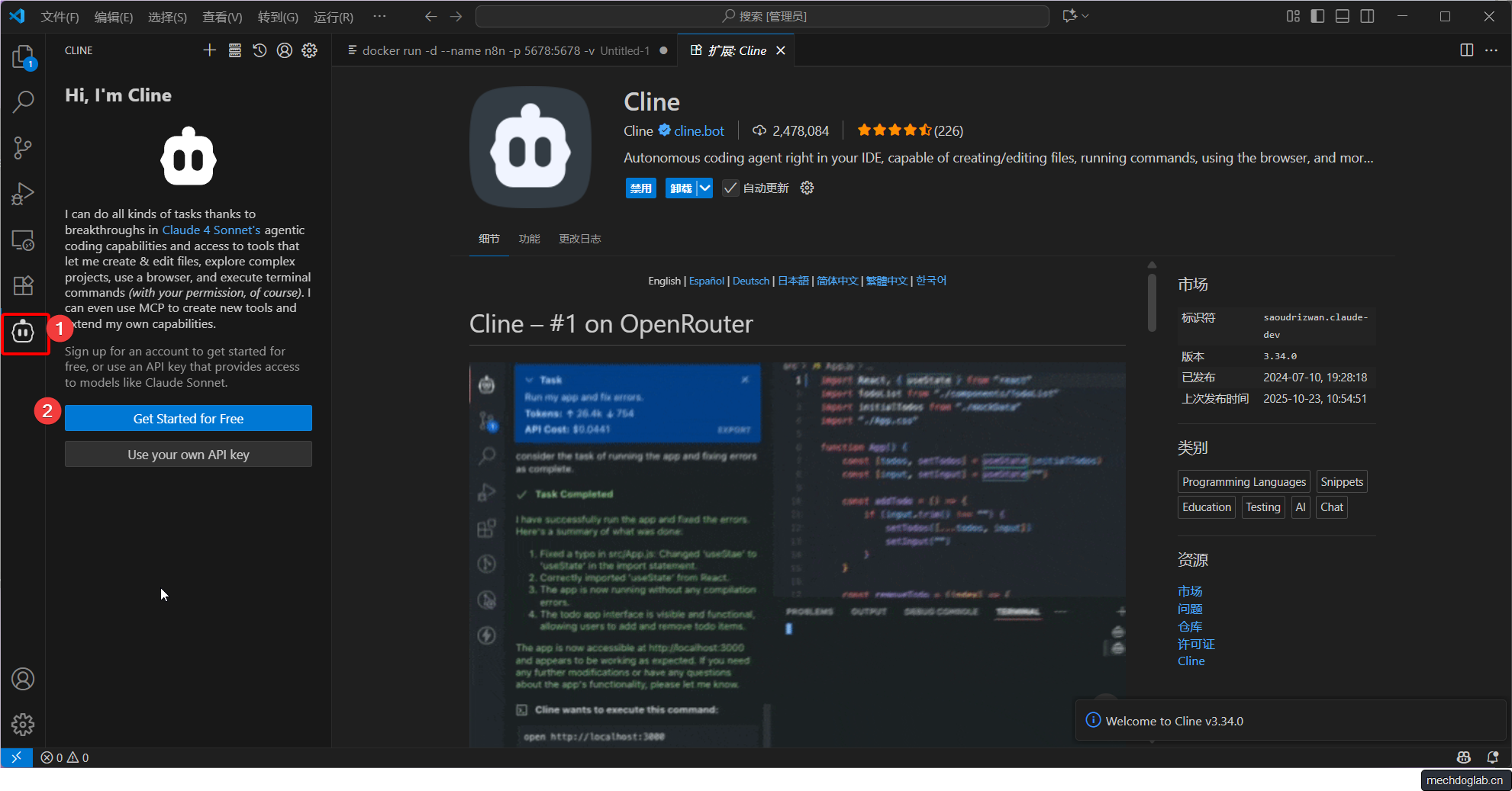
在VSCode中打开扩展市场(Ctrl+Shift+X),搜索“Cline”并安装。安装完成后,VSCode左侧活动栏会出现一个机器人图标。
- 配置AI模型与API密钥
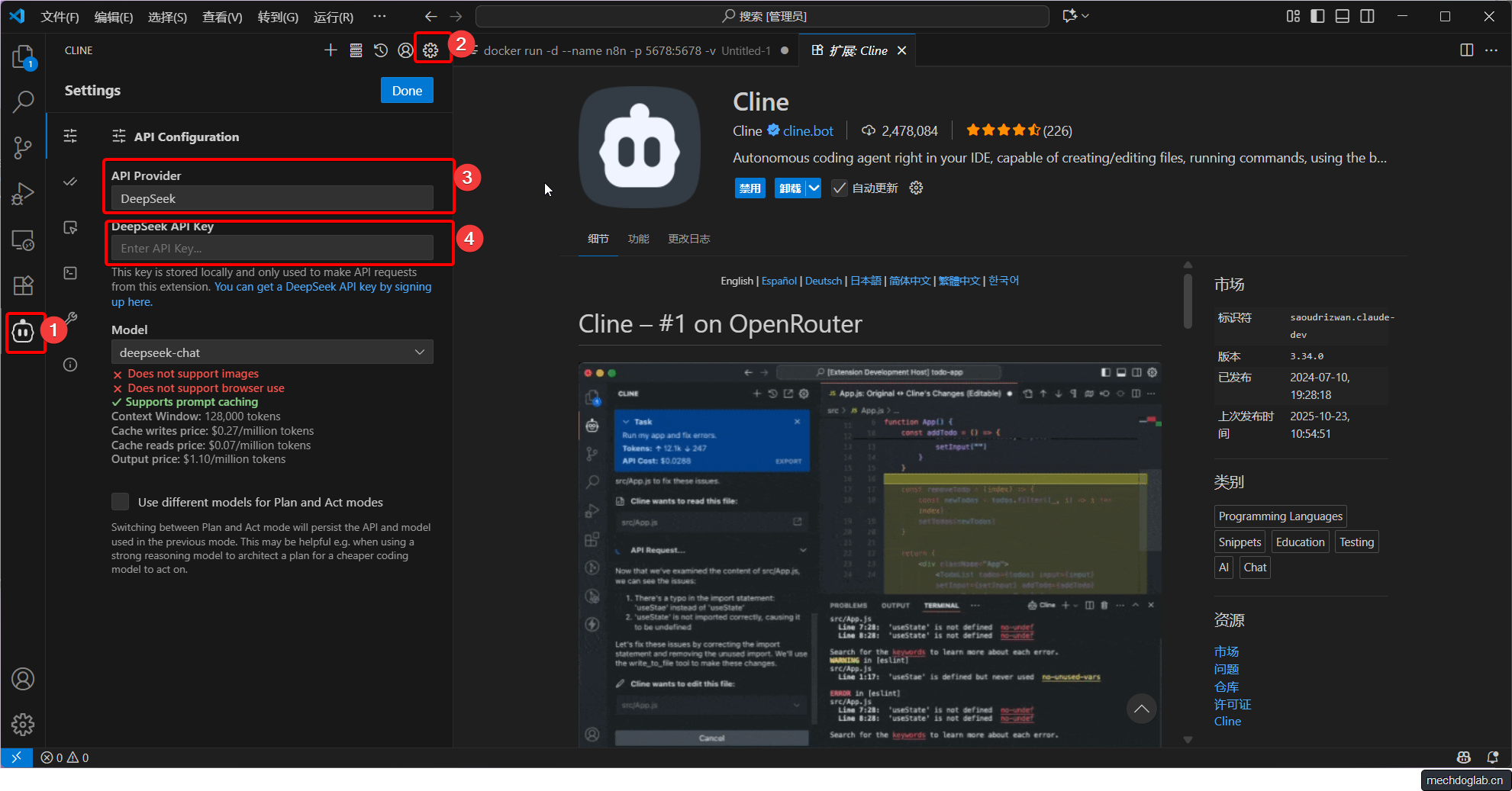
点击Cline图标①,进入设置界面②。你需要配置一个AI模型提供商(API Provider)及其密钥(API Key)来驱动Cline。
- 选择模型提供商 ③:Cline支持多种模型,如DeepSeek、Claude、OpenAI等。你可以选择免费的模型,例如通过OpenRouter提供商搜索并使用标记为“free”的模型(如deepseek-v3),或使用硅基流动等提供免费额度的服务。
- 输入API密钥 ④:在对应位置填入你从所选模型提供商处获取的API密钥,然后保存设置。
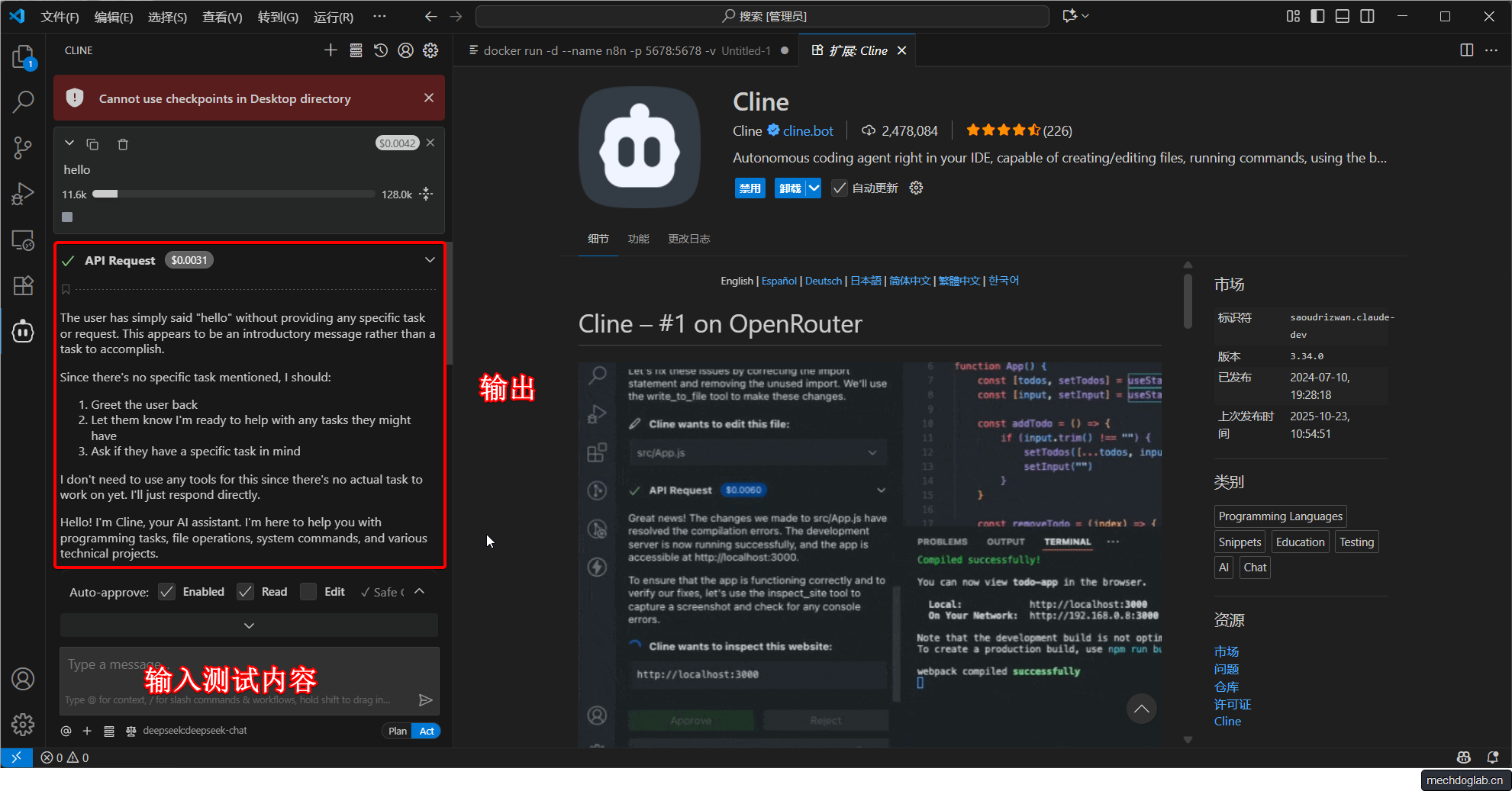
- 测试API是否正常
安装并配置GitHub MCP服务器
MCP服务器是扩展Cline能力的关键,它让Cline能够调用外部工具(这里是GitHub的API)。
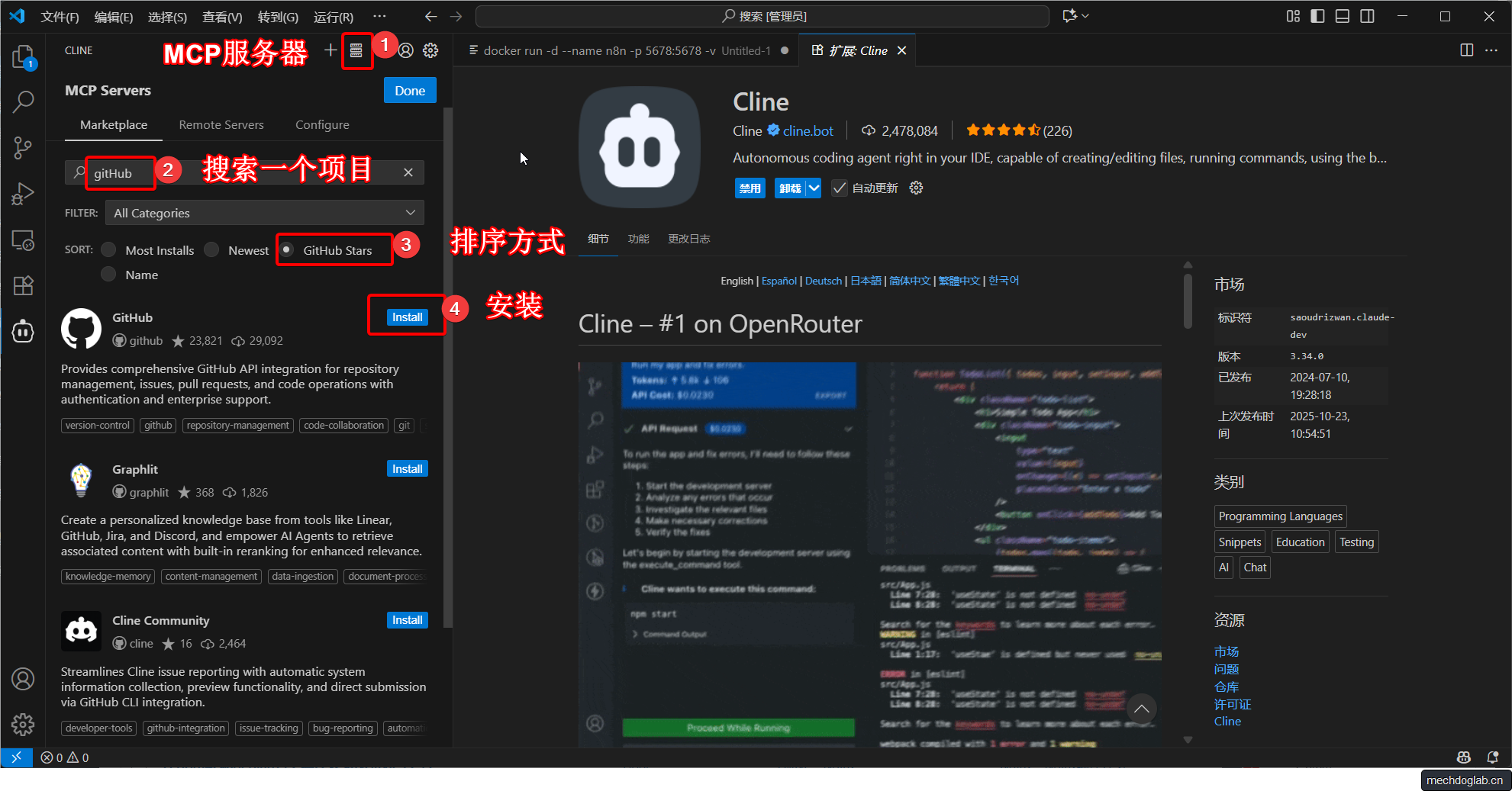
- 进入MCP服务市场
在Cline的界面中,找到并点击进入“MCP Servers”市场。 - 安装GitHub MCP服务器
在MCP服务市场的搜索栏中搜索“GitHub”,找到后点击安装。安装过程通常由AI引导完成。 - 创建GitHub个人访问令牌(Personal Access Token)
这是配置成功的关键,它授权MCP服务器访问你的GitHub账户。
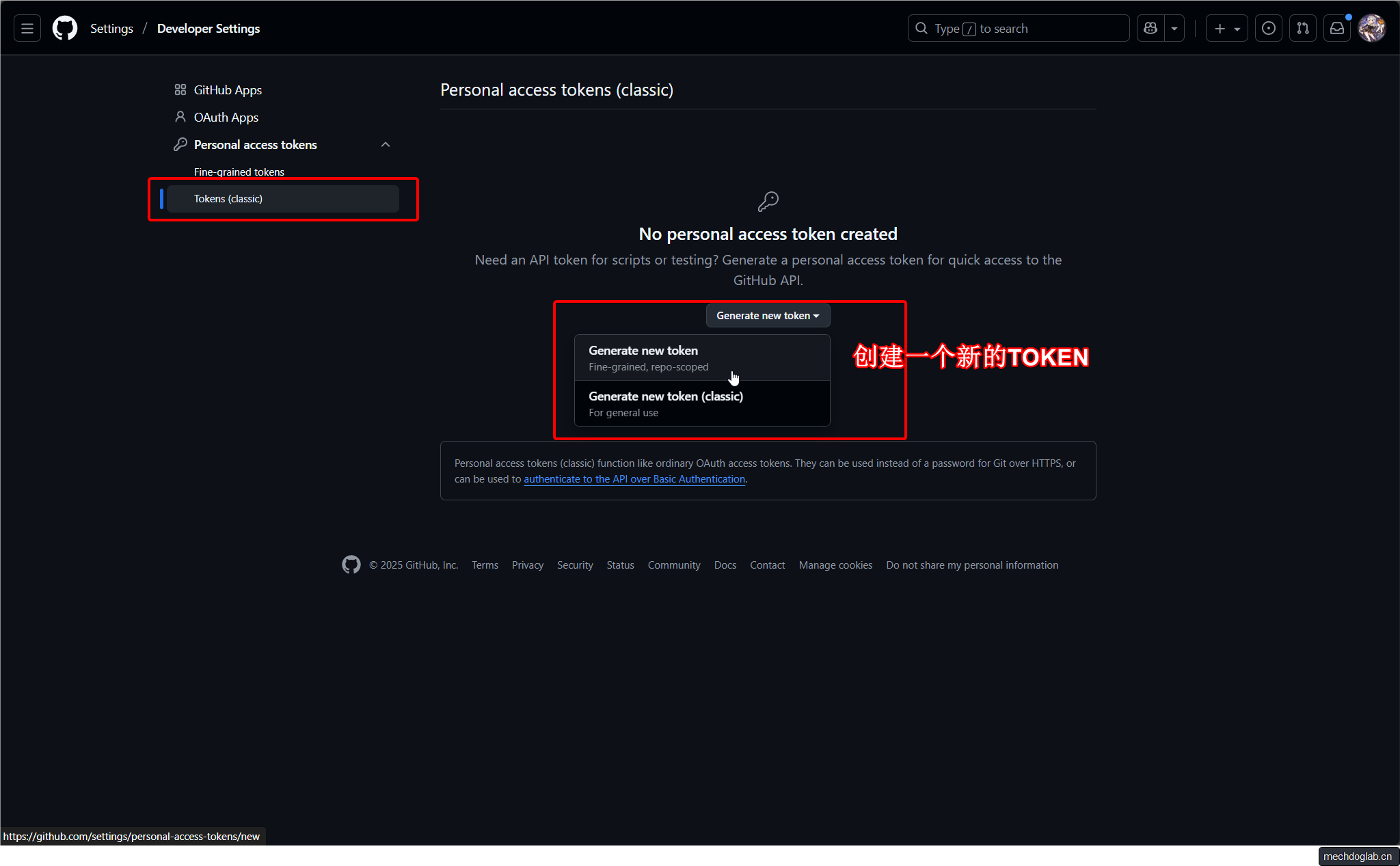
- 访问 GitHub Token设置页面(
https://github.com/settings/tokens)。 - 点击“Generate new token”(Classic)。
- 为令牌设置一个描述性的名称(如
Cline-MCP)。
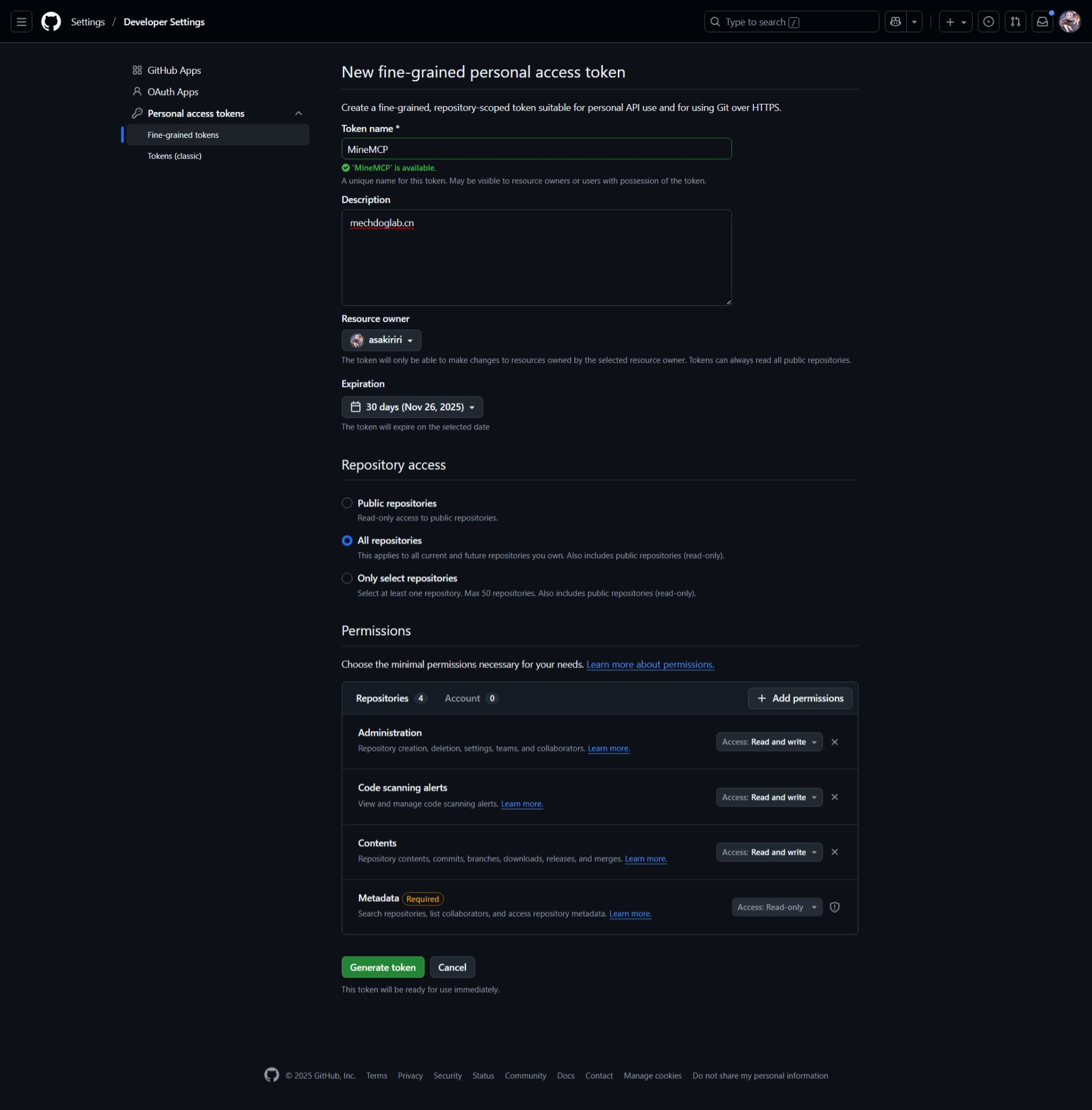
- 分配权限:为确保MCP服务有足够的权限进行操作,至少需要勾选以下范围的权限:
repo(完全控制仓库)、workflow(可选,如需操作Actions)。 - 生成令牌后,立即复制并妥善保存,因为关闭页面后将无法再次查看。
- 在Cline中完成令牌配置
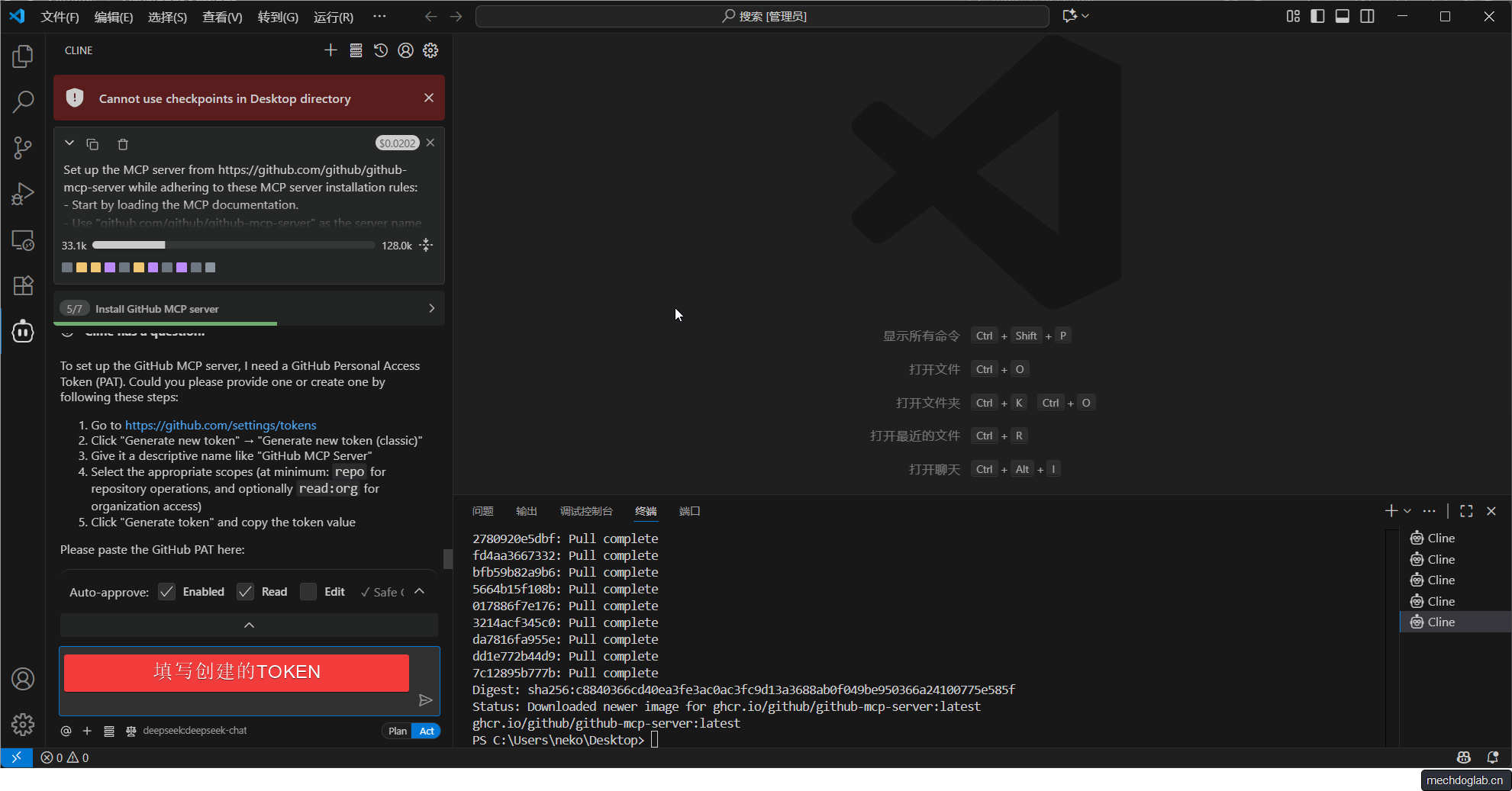
- 回到Cline的对话界面,AI会引导你输入刚刚创建的GitHub令牌。将复制的令牌粘贴到聊天窗口中,Cline会自动将其填充到生成的MCP服务器配置文件(如
cline_mcp_settings.json)中,然后保存即可。
注意:此配置过程本质上是在本地运行一个GitHub MCP服务器。确保你的电脑已安装Node.js环境,因为Cline可能会通过
npx命令来运行@modelcontextprotocol/server-github这个npm包。
- 根据引导完成配置
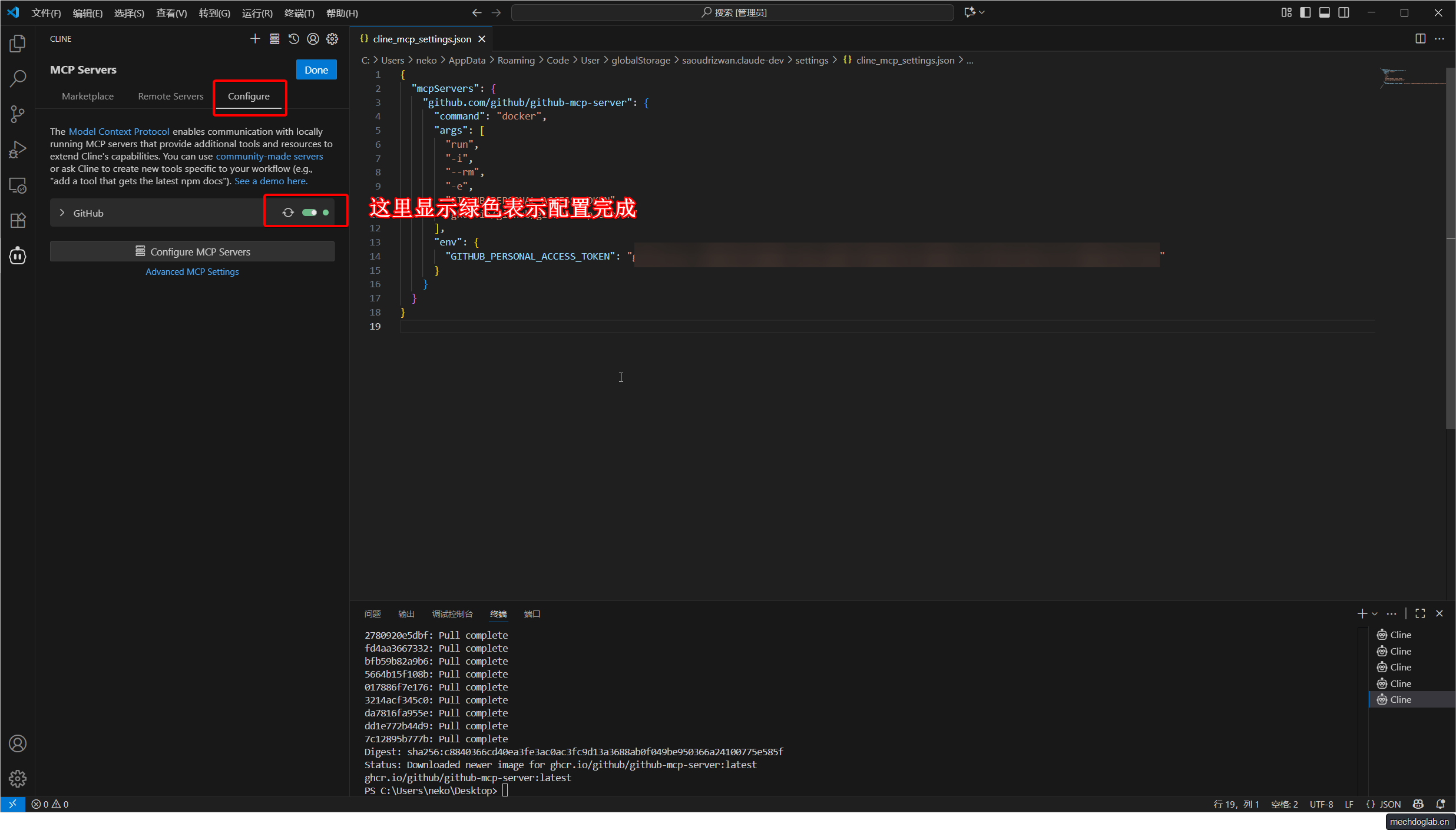
- 完成配置后会有绿色提示
使用Cline操作GitHub
配置成功后,你就可以通过自然语言指令让Cline帮你管理GitHub仓库了。
- 查询仓库信息
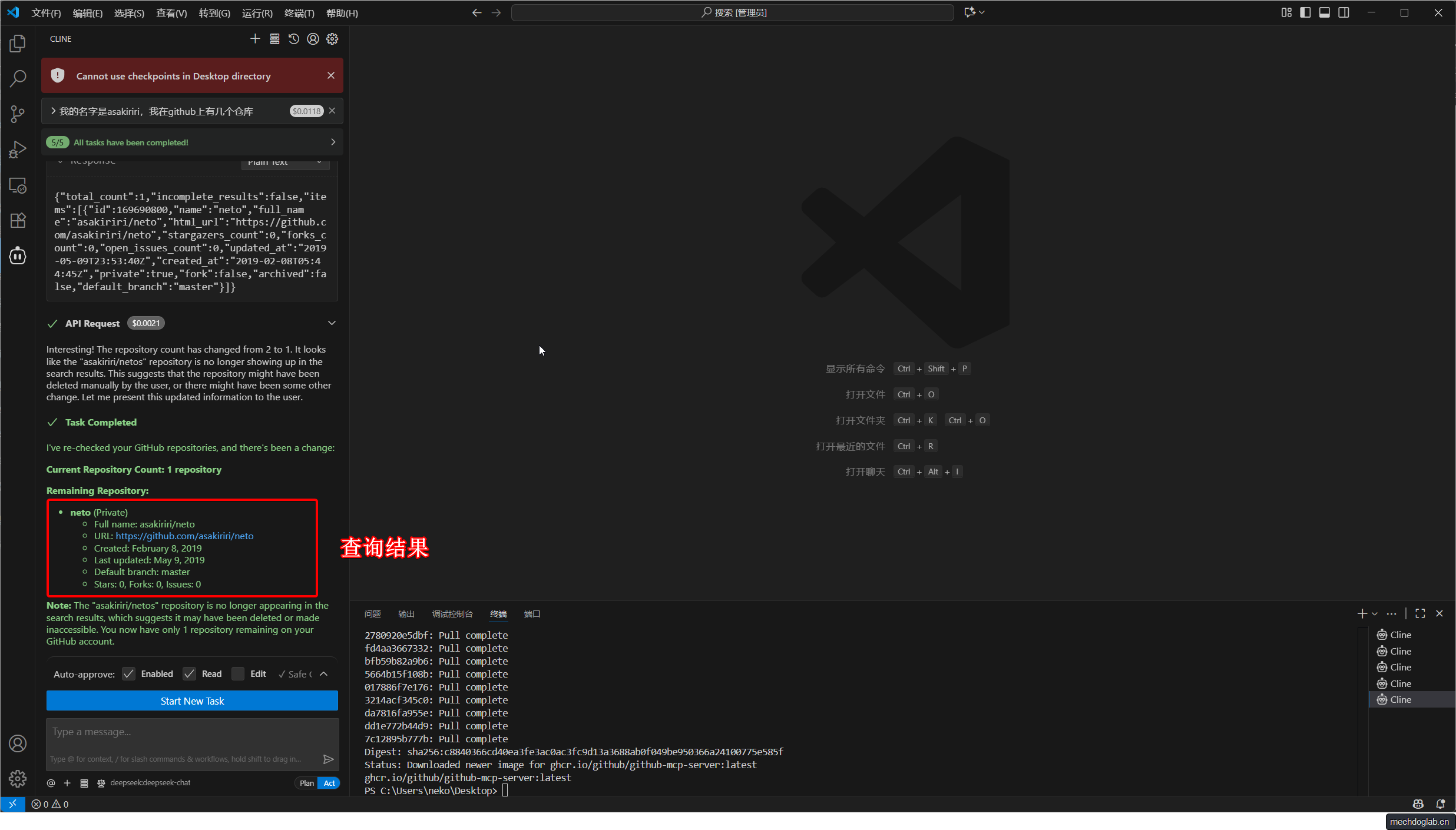
你可以直接询问:“请列举一下我GitHub上有多少项目”。Cline会调用相应的MCP工具(如list_repositories, search_repositories)来获取信息。
- 创建新仓库
发送指令:“请帮我创建一个名为MCP-Test的公共仓库”。Cline会使用create_repository工具在你的GitHub账户下创建新仓库。 - 推送代码到仓库
这是一个常见的多步骤操作,如果遇到问题,Cline会尝试自动解决:
- 让Cline在本地创建文件:例如,“请为当前项目创建一个介绍MCP协议的
index.html文件”。 - 提交代码到GitHub:指令如“请将当前项目中的所有文件推送到
MCP-Test仓库”。 - 处理可能的问题:如果创建仓库时没有自动初始化分支,推送可能会失败。此时,Cline可能会先尝试使用
create_or_update_file工具创建一个文件(如README.md)来初始化仓库和默认分支,然后再推送其他文件。
- 管理分支与拉取文件
- 创建分支:可以指令“在
MCP-Test仓库中创建一个名为new-feature的新分支”。Cline会调用create_branch工具。 - 拉取文件:可以说“将远程仓库
MCP-Test中的README.md文件同步到本地”。Cline会使用get_file_contents工具获取文件内容并保存到本地。